
Bu özellik işletmenize açıldığında görünür — açtırmak için destek hattımıza yazın. Açılınca soldaki menüde Ticaret bölümünde, Teklifler’in altında Entegrasyonlar olarak çıkar.
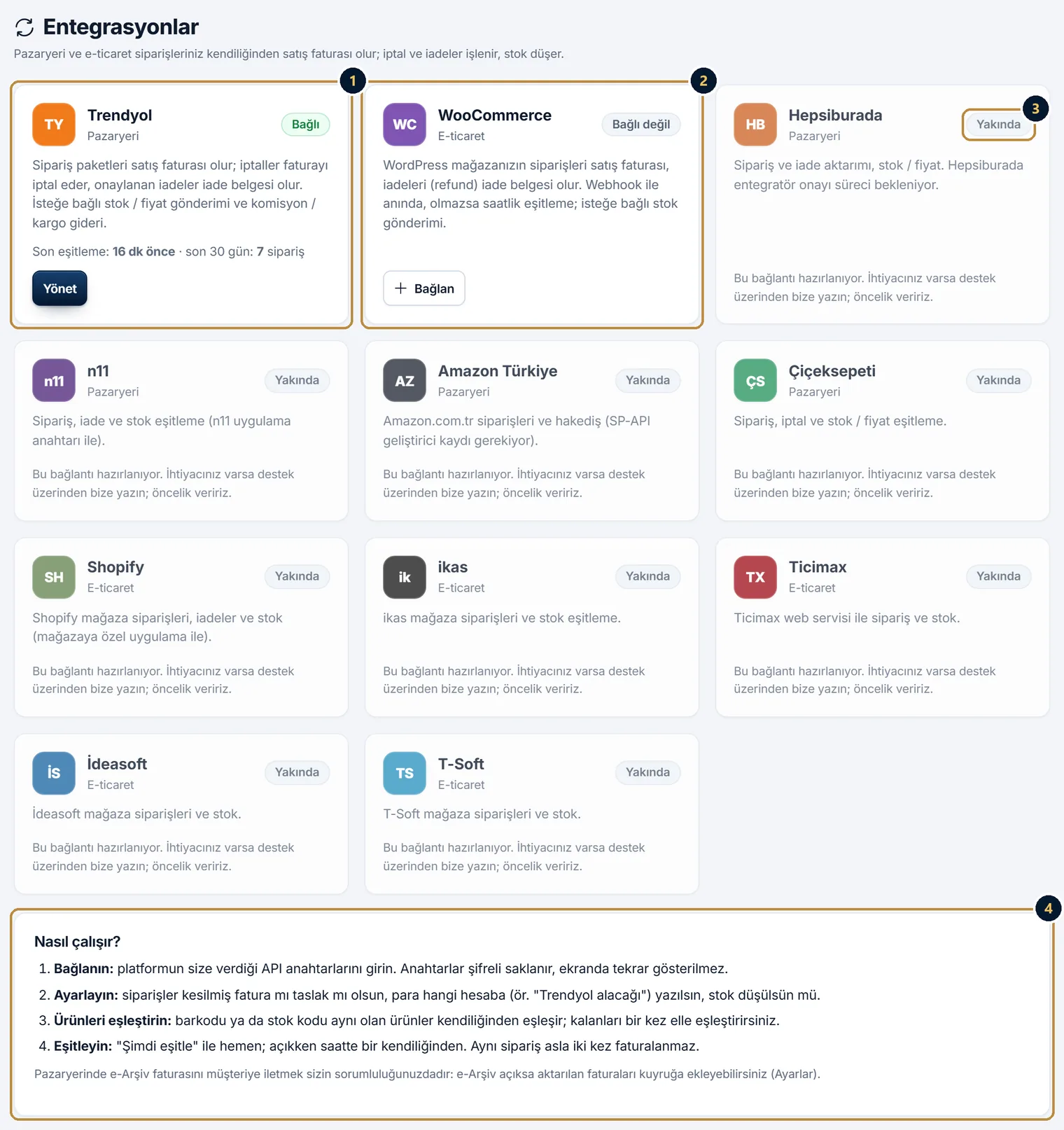
Şu an Trendyol ve WooCommerce bağlanabilir. Hepsiburada, n11, Amazon Türkiye, Çiçeksepeti, Shopify, ikas, Ticimax, İdeasoft ve T-Soft kartlarında “Yakında” yazar; ihtiyacınız varsa destek üzerinden yazın, öncelik verilir.
Bağlantı bilgilerini girmek, ayarları değiştirmek, stok göndermek ve bağlantıyı kaldırmak yalnız işletme sahibine açıktır. Personel & Yetkiler’de Entegrasyonlar yetkisi verdiğiniz personel eşitleme yapabilir ve ürün eşleştirebilir.
Bağlantı kurma
- Soldaki menüden Entegrasyonlar’ı açın. Trendyol ya da WooCommerce kartındaki Bağlan’a basın.
- Platformdan API bilgilerinizi alın: Trendyol ve WooCommerce için aşağıda ayrı ayrı anlatılıyor. API anahtarı, OKZEN CARİ’nin siparişlerinizi sizin adınıza okuyabilmesi için platformun verdiği bir tür şifredir.
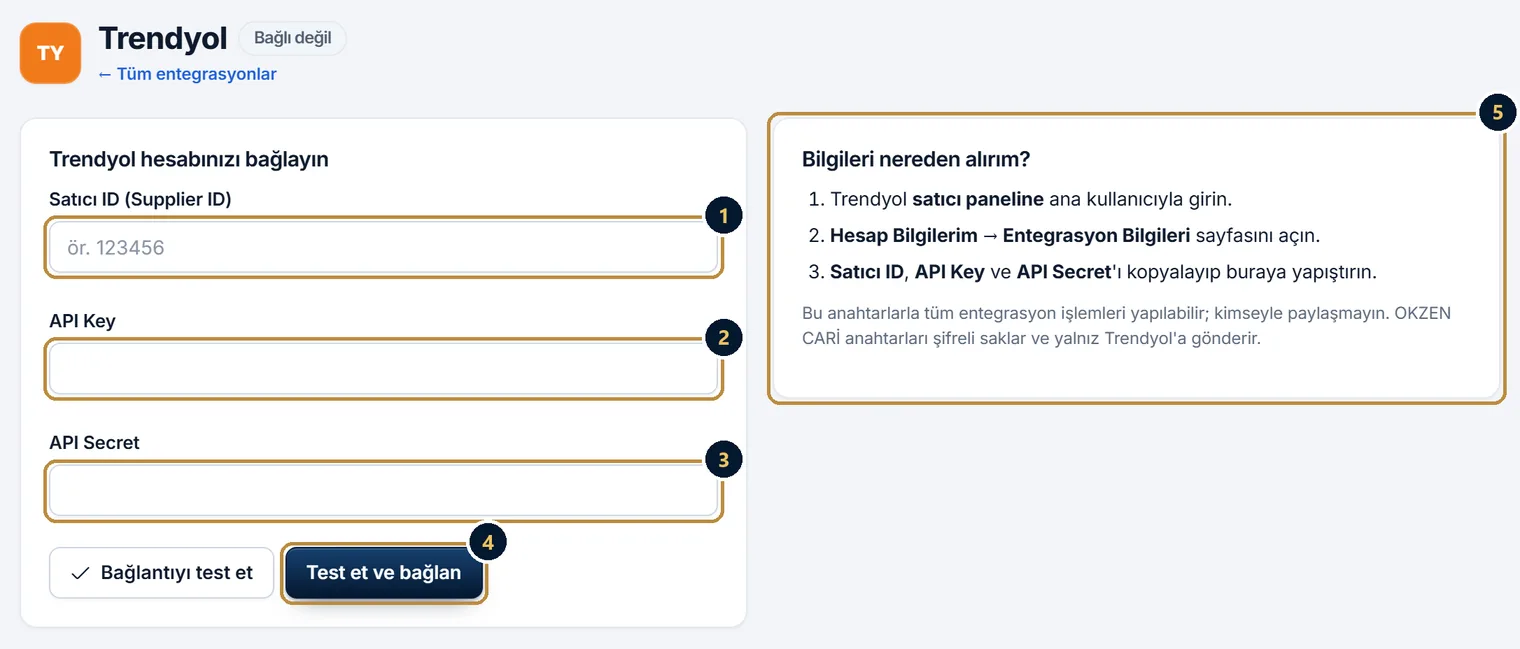
- Bilgileri kutulara yapıştırıp Test et ve bağlan’a basın. Test başarısız olursa hiçbir şey kaydedilmez ve nedeni yazar. Anahtarlar şifreli saklanır; ekranda yalnız son 4 karakteri görünür.
- Açılan Ayarlar sekmesinde siparişlerin nasıl kaydedileceğini, paranın nereye yazılacağını ve stok seçeneklerini kontrol edip Ayarları kaydet’e basın (ayrıntılar). İlk aktarımda bu tarihten itibaren kutusunda başlangıçta son 7 gün seçilidir; en çok 30 gün geriye gidebilirsiniz.
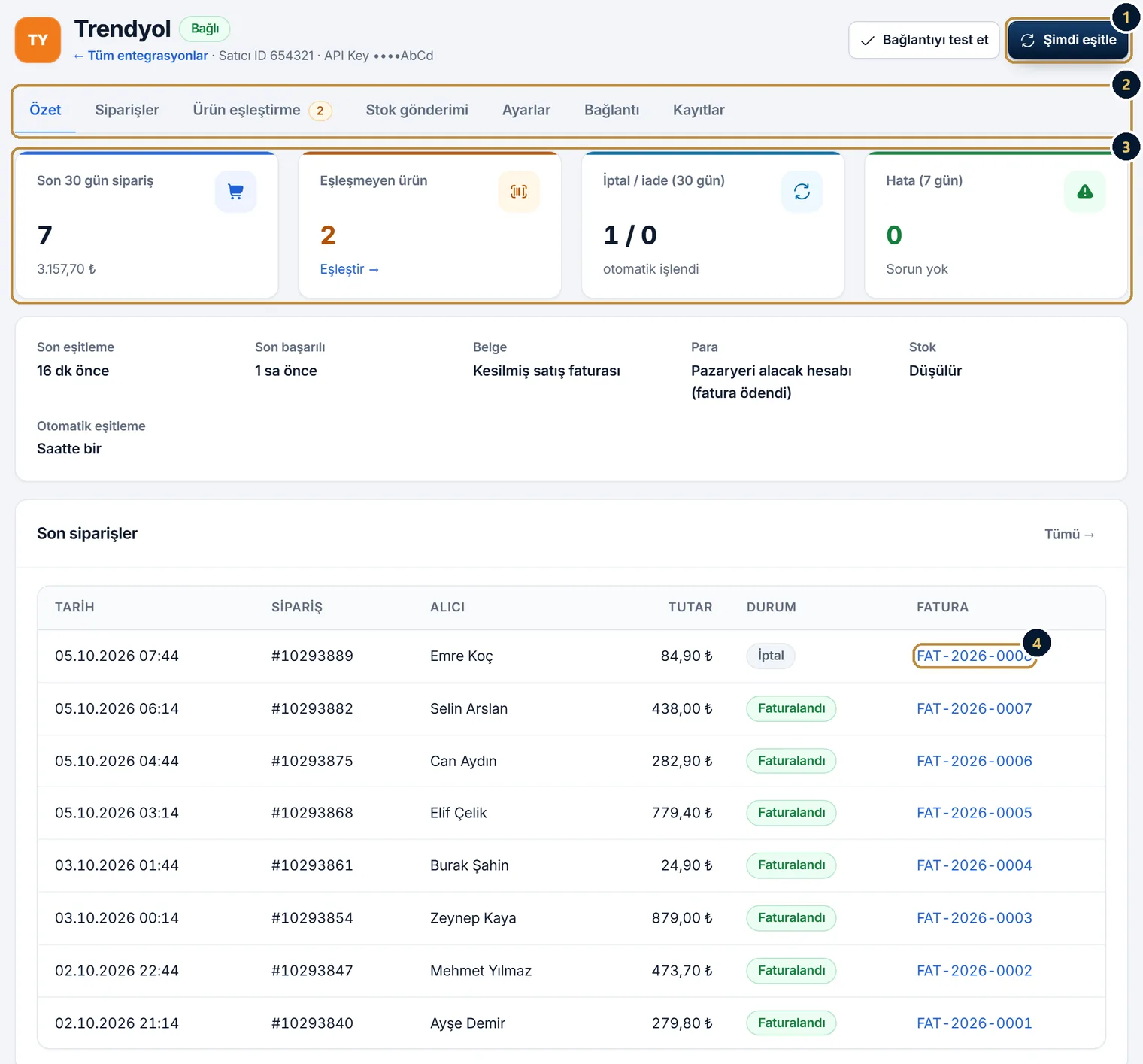
- Sağ üstteki Şimdi eşitle’ye basın. Siparişler satış faturası olarak gelir. Sonrasında bağlantı açık kaldıkça saatte bir kendiliğinden eşitlenir.
- Ürün eşleştirme sekmesinin yanında bir sayı varsa o kadar ürün paneldeki ürünlerle eşleşmemiştir. Bunları bir kez eşleştirin; o ürünlerin sonraki satışlarında stok düşer.
Trendyol: bilgileri nereden alırım?
- Trendyol satıcı paneline ana kullanıcıyla girin.
- Hesap Bilgilerim → Entegrasyon Bilgileri sayfasını açın.
- Satıcı ID, API Key ve API Secret değerlerini kopyalayıp OKZEN CARİ’de Satıcı ID (Supplier ID), API Key ve API Secret kutularına yapıştırın. Test et ve bağlan’a basın.
Bu anahtarlarla tüm entegrasyon işlemleri yapılabilir; kimseyle paylaşmayın. OKZEN CARİ anahtarları şifreli saklar ve yalnız Trendyol’a gönderir.
Ayarlar’daki Ortam seçeneği “Canlı” kalmalı. “Deneme (stage)” yalnız Trendyol’un test ortamı içindir ve Trendyol’dan IP izni ister.
WooCommerce: REST API anahtarı ve webhook
- WordPress yönetiminde WooCommerce → Ayarlar → Gelişmiş → REST API’ye girin.
- Anahtar ekle’ye basın. Açıklamaya “OKZEN CARİ” yazın, izni Okuma/Yazma yapın. Yalnız sipariş alacak, stok göndermeyecekseniz Okuma yeterlidir.
- Oluşan Consumer key ve Consumer secret’ı kopyalayın; secret yalnız bir kez gösterilir.
- OKZEN CARİ’de Mağaza adresi’ni (ör. https://magazam.com; yalnız https adresleri kabul edilir), Consumer Key ve Consumer Secret’ı yazıp Test et ve bağlan’a basın.
Anında sipariş (webhook) — isteğe bağlı
Webhook kurmazsanız siparişler saatte bir gelir. Kurarsanız sipariş oluşunca ya da değişince hemen gelir.
- OKZEN CARİ’de WooCommerce bağlantısının Bağlantı sekmesinde Webhook adresi oluştur’a basın. Teslim adresi (Delivery URL) ve gizli anahtar görünür; gizli anahtar yalnız o an gösterilir.
- WooCommerce → Ayarlar → Gelişmiş → Webhook’lar → Webhook ekle’ye girin.
- Durumu Etkin, konuyu Sipariş oluşturuldu, API sürümünü WP REST API Entegrasyonu v3 seçin; teslim adresini ve gizli anahtarı OKZEN CARİ’deki değerlerle doldurup kaydedin.
- Aynı adres ve gizli anahtarla konusu Sipariş güncellendi olan ikinci bir webhook ekleyin; iptal ve iadeler de hemen gelir.
Gizli anahtarı kaybederseniz Adresi ve gizli anahtarı yenile’ye basın ve WooCommerce’teki iki webhook’u yeni değerlerle güncelleyin. Webhook kurulu olsa da saatlik eşitleme yedek olarak sürer.
Ayarlar: sipariş, para, müşteri ve stok
| Sipariş nasıl kaydedilsin? | Kesilmiş satış faturası (önerilen): stok, kasa ya da cari hemen işlenir. Taslak fatura: siz kontrol edip kesene kadar ödeme kaydı ve stok düşümü olmaz. |
|---|---|
| Para nereye yazılsın? | Pazaryeri alacak hesabı: fatura “ödendi” olur, tutar “Trendyol alacağı” (ya da “WooCommerce alacağı”) hesabına girer. Bu hesap kendiliğinden açılır; isterseniz başka bir hesabınızı seçersiniz. Cariye borç: fatura açık kalır, “Trendyol Müşterileri” (ya da “WooCommerce Müşterileri”) carisine borç yazılır. |
| Müşteri (cari) | Tek cari (cari listeniz kalabalıklaşmaz, alıcının adı faturada yazar), Her alıcıya ayrı cari (e-posta, yoksa ad ve telefonla eşleşir; bulunamazsa yeni cari açılır) ya da Carisiz (yalnız faturada alıcı adı). “Cariye borç” seçiliyse tek cari kullanılır. |
| Stok | Satılan ürünler stoktan düşülsün (eşleşmiş ürünlerde) ve onaylanan iadeler stoğa geri girsin seçenekleri başlangıçta açıktır. Eşleşmeyen ürün içeren siparişi eşleştirene kadar bekletme seçeneği kapalıdır. |
| Stok / fiyat gönderimi | Başlangıçta kapalı. Açarsanız paneldeki stoğu (isterseniz KDV dahil satış fiyatını da) her seferinde önizleyip onaylayarak gönderirsiniz. |
| Diğer | Aktarılan faturaları e-Arşiv kuyruğuna ekleme (e-Arşiv açıksa). Trendyol’da komisyon ve kargo / hizmet bedeli kesintilerini gider yazma. WooCommerce’te KDV oranının siparişteki vergiden mi, her zaman ürün kartından mı alınacağı. |
Yeni ayarlar bundan sonra aktarılan siparişlere uygulanır; önceden oluşan faturalar değişmez.
Sipariş, iptal ve iade nasıl işlenir?
- Her sipariş işletmenizin satış faturası serisinden numara alır; fatura tarihi sipariş tarihidir. Faturanın notunda platform ve sipariş numarası yazar. Trendyol’da her paket ayrı bir faturadır.
- Fiyatlar platformdaki KDV dahil (indirim sonrası) fiyattır. WooCommerce’te alıcıdan alınan kargo ve ek ücretler ayrı kalem olarak yazılır.
- Henüz onaylanmamış siparişler faturalanmaz (Trendyol’da onay bekleyen, WooCommerce’te ödeme bekleyen ya da beklemedeki siparişler); onaylanınca gelir.
- Platformda iptal edilen siparişin faturası kendiliğinden iptal edilir; stok, kasa ve cari geri alınır. Faturadan iade alınmışsa fatura iptal edilmez, Kayıtlar’da elle kontrol etmeniz için uyarı çıkar. Faturalanmadan iptal edilen sipariş için fatura açılmaz.
- Trendyol’da onaylanan iadeler ve WooCommerce’te ürün seçilerek yapılan iadeler asıl faturaya bağlı iade belgesi olur. Para alacak hesabından çıkar (gider sayılmaz) ya da cariye alacak yazılır; ayar açıksa ürünler stoğa geri girer. WooCommerce’te ürün seçilmeden yapılan kısmi tutar iadesi otomatik eşlenemez: Kayıtlar’daki uyarıya bakıp faturadan elle iade alın.
- Aynı sipariş asla iki kez faturalanmaz: yeniden eşitlemede, webhook tekrarında ya da bağlantıyı kaldırıp yeniden bağladığınızda da.
- TL dışındaki siparişler aktarılmaz.
Siparişler sekmesinde her siparişin platformdaki durumu, paneldeki durumu (Faturalandı, Taslak fatura, Eşleştirme bekliyor, İptal, Aktarılmadı) ve faturasının bağlantısı görünür. Sipariş numarası ya da alıcı adıyla arayıp Süz’e basabilirsiniz.
Ürün eşleştirme
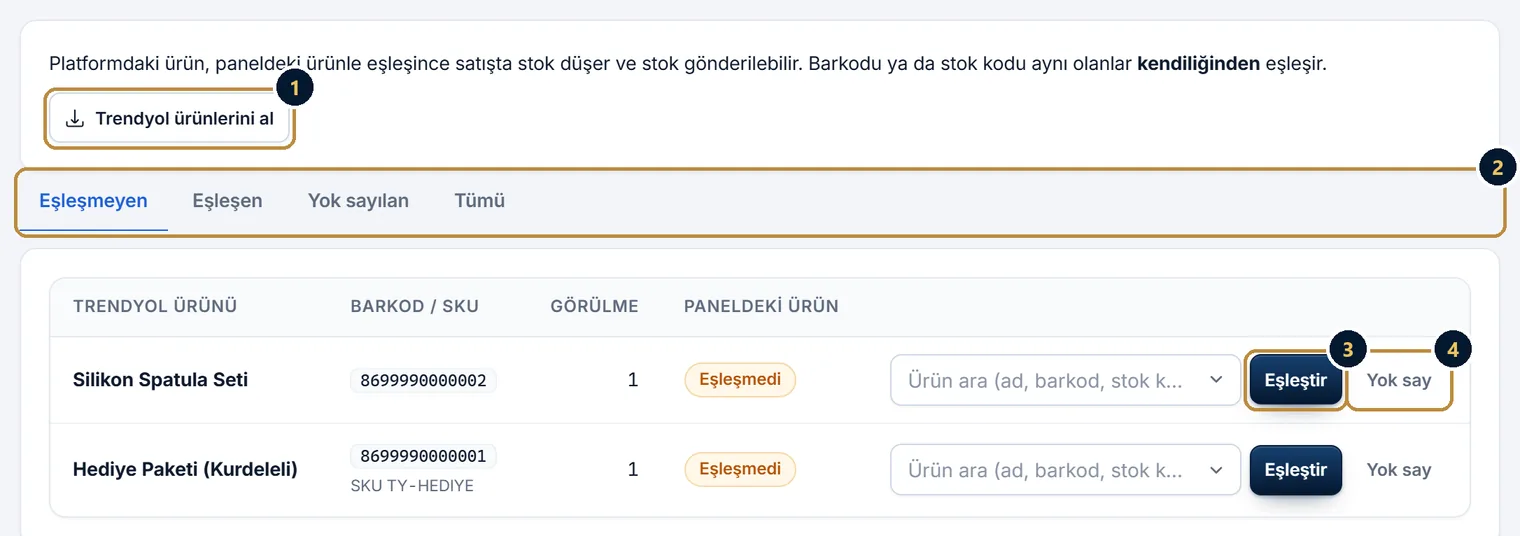
Platformdaki ürün paneldeki ürünle eşleşince satışta stok düşer ve stok gönderilebilir. Barkodu ya da stok kodu aynı olan ürünler kendiliğinden eşleşir. Aynı barkod ya da stok kodu panelde birden çok üründe varsa otomatik eşleştirme yapılmaz.
- Ürün eşleştirme sekmesini açın.
- Henüz siparişi gelmemiş ürünleri de görmek için platform adıyla başlayan “… ürünlerini al” düğmesine basın; barkodu ya da stok kodu tutanlar hemen eşleşir.
- Eşleşmeyen listesinde her satırda paneldeki ürünü ad, barkod ya da stok koduyla arayıp seçin ve Eşleştir’e basın.
- Panelde takip etmediğiniz kalemler (hediye, hizmet gibi) için Yok say deyin: stok düşülmez, faturaya açıklamasıyla yazılır. Yanlış eşleştirmeyi Kaldır ile geri alın.
Eşleşmeyen ürün içeren sipariş yine faturalanır; o kalem açıklamasıyla yazılır, stok düşmez. Ayarlar’da bekletme seçeneği açıksa sipariş “Eşleştirme bekliyor” durumunda kalır; ürünü eşleştirdiğinizde kendiliğinden faturalanır. Sayfadaki “… bekleyen siparişi yeniden dene” düğmesiyle de deneyebilirsiniz.
Stok gönderimi: önizleme ve onay
- İşletme sahibi Ayarlar sekmesinde Stok / fiyat gönderimi bölümünden stok gönderimini açar; isterseniz satış fiyatının da (KDV dahil) gönderilmesini işaretleyin.
- Stok gönderimi sekmesinde eşleşmiş ürünlerin paneldeki stoğu ve gönderilecek miktar listelenir. Göndermek istemediklerinizin işaretini kaldırın.
- Değerleri kontrol ettim kutusunu işaretleyip gönder düğmesine basın.
- Gönderilen değer platformdaki stoğun üzerine yazılır. Gönderilecek miktar paneldeki stoğun tam sayı kısmıdır (en fazla 20.000).
- Stok takibi kapalı ürünler (hizmet) ve WooCommerce’te mağazadaki kimliği bilinmeyen ürünler gönderilmez. Kimlik, siparişten ya da “… ürünlerini al” düğmesiyle öğrenilir.
- Stok hiçbir zaman kendiliğinden gönderilmez; her seferinde siz onaylarsınız.
- Trendyol gönderimi sırayla işler: Son gönderimler listesinde “Platform işliyor” yazar, Sonuçları kontrol et ile güncelleyin. Reddedilen ürünler Kayıtlar’da yazar.
Eşitleme, hatalar ve bağlantıyı kaldırma
- Özet sekmesinde son 30 günün sipariş sayısı ve tutarı, eşleşmeyen ürün, iptal / iade ve son 7 günün hata sayısı görünür; altında son eşitleme zamanı ve ayarlarınızın özeti durur.
- Eşitleme başarısız olursa Özet’in üstünde nedeni yazar. Geçici sorunlarda (çok sık istek, bağlantı kesintisi, platformda arıza) kendiliğinden yeniden denenir. Anahtar kabul edilmediyse “Bağlantı bilgilerini düzelt →” bağlantısıyla yeni anahtarı girin.
- Kayıtlar sekmesinde her eşitlemenin ve stok gönderiminin sonucu, altında uyarılar (eşleşmeyen ürün, platform toplamı ile fatura toplamı farkı, elle bakılacak iade) listelenir. Uyarı kayıtları 90 gün saklanır.
- Bağlantı sekmesinde Duraklat otomatik eşitlemeyi durdurur, Devam ettir yeniden başlatır.
- Anahtarlar silinsin kutusunu işaretleyip Bağlantıyı kaldır’a basarsanız anahtarlar silinir; aktarılmış faturalar ve eşleştirmeler kalır. Yeniden bağlanırsanız aynı sipariş ikinci kez faturalanmaz. Platform tarafında da API anahtarını yenilemeniz önerilir.
Sık sorulan sorular
Siparişler ne sıklıkla gelir?
Bağlantı açıkken saatte bir kendiliğinden eşitlenir; hemen almak için Şimdi eşitle’ye basın. WooCommerce’te webhook kurarsanız sipariş anında gelir.
Pazaryeri faturaları e-Arşiv’e gider mi?
Ayarlar’da Aktarılan faturalar e-Arşiv kuyruğuna eklensin işaretliyse ve e-Arşiv açıksa faturalar kuyruğa eklenir; GİB’e göndermeyi ve imzayı siz yaparsınız. e-Arşiv’e gönderilip imzalanmayan fatura mali belge değildir. OKZEN CARİ faturayı Trendyol’a yüklemez; e-Arşiv faturasını alıcıya iletmek sizin sorumluluğunuzdadır.
Trendyol parayı yatırınca ne yapmalıyım?
“Pazaryeri alacak hesabı” kullanıyorsanız Kasa & Gelir-Gider’de “Trendyol alacağı” hesabından banka hesabınıza virman yapın. Banka ekstresi yüklüyorsanız bu satırı Virman olarak işaretleyip karşı hesap olarak “Trendyol alacağı”nı seçebilirsiniz. “Cariye borç” kullanıyorsanız “Trendyol Müşterileri” carisine tahsilat girin.
Komisyon ve kargo kesintileri ne olur?
Yalnız Trendyol’da ve isteğe bağlı: Ayarlar’da kesintilerin gider yazılmasını açarsanız komisyon “Trendyol komisyonu”, kargo ve hizmet bedeli “Trendyol kargo / hizmet bedeli” gideri olarak alacak hesabından düşer; komisyon iadesi gelir yazılır. Bu seçenek yalnız “Pazaryeri alacak hesabı” ve kesilmiş fatura ile çalışır.
Alıcının hangi bilgileri panele gelir?
Alıcının adı (kurumsal siparişte firma adı) faturaya yazılır. “Her alıcıya ayrı cari” seçerseniz e-posta, telefon, adres ve varsa vergi bilgileri de cari kartına kaydedilir. Bunlar kişisel verilerdir; yalnız satış ve faturalama için kullanın.
Hepsiburada ya da n11 ne zaman gelecek?
Şu an yalnız Trendyol ve WooCommerce bağlanabilir. Diğer platformların kartlarında “Yakında” yazar; ihtiyacınızı destek üzerinden bildirirseniz öncelik verilir.
İpuçları
- Ürün kartlarınızdaki barkodu platformdakiyle aynı yazın; eşleştirme kendiliğinden olur.
- İlk günlerde Taslak fatura ile başlayıp birkaç siparişi kontrol edebilir, sonra Kesilmiş satış faturası’na geçebilirsiniz.
- Pazaryerinin yatırdığı parayı banka ekstresi yükleyerek eşleştirebilirsiniz.