Adım adım
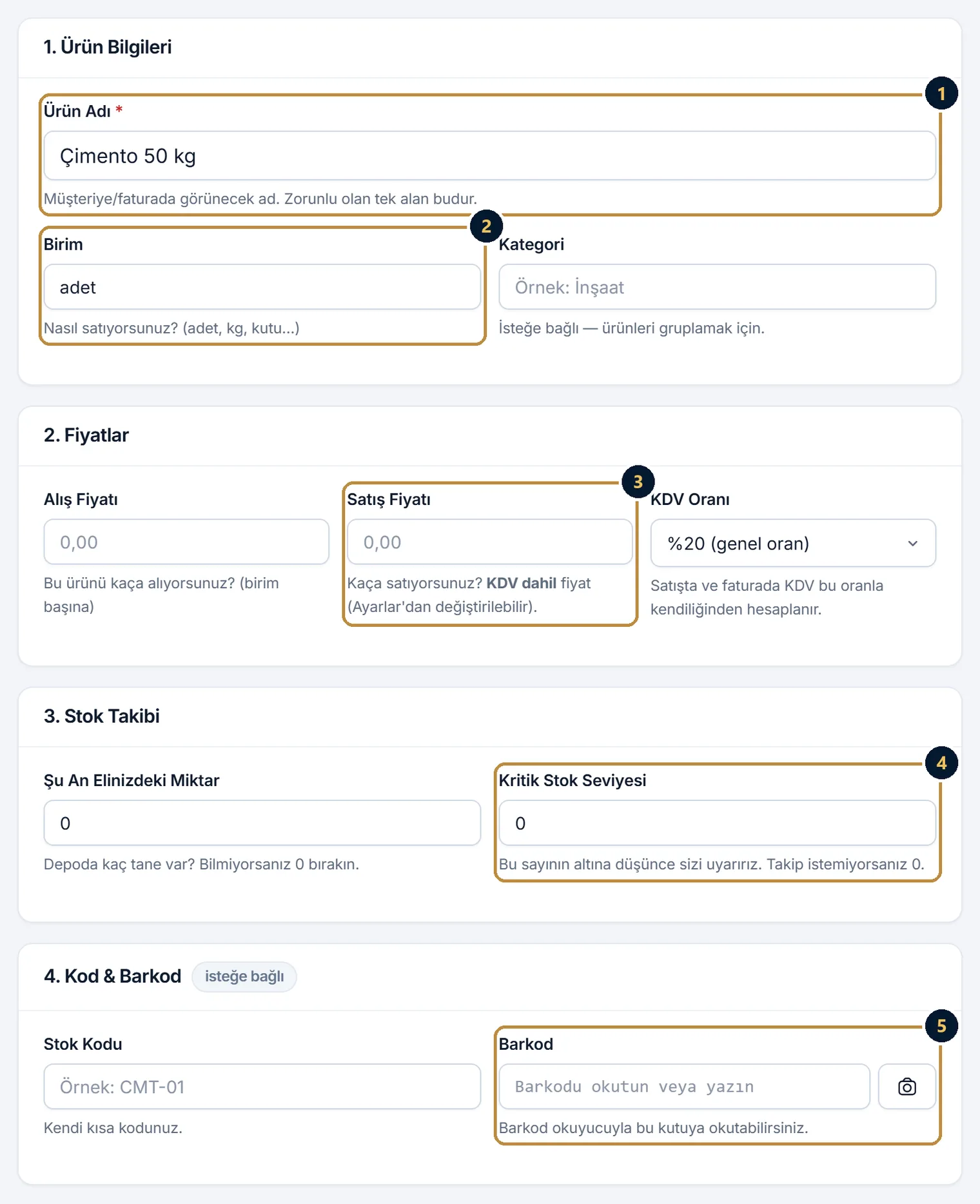
- Stok sayfasında Yeni Ürün’e basın. Yalnız ürün adı zorunludur; birimini (adet, kg, kutu…), alış ve satış fiyatını, KDV oranını yazın.
- Şu An Elinizdeki Miktar ile Kritik Stok Seviyesi’ni girin. Stok bu sayının altına düşünce uyarılırsınız.
- Barkod kutusuna barkod okuyucuyla okutun ya da yanındaki kamera düğmesiyle tarayın, Ürünü Kaydet’e basın.
- Rafa etiket gerekiyorsa Barkod Etiketleri’nde ürünleri ve adetleri seçin, Etiketleri Oluştur ile yazdırın.
- Sayım için Stok Sayımı’nda yeni sayım başlatın (örn. “Raf A”) ve ürünleri okutun. Fark listesi çıkar; farkları tek tıkla stoğa işlersiniz. Sayım sürerken satışa devam edebilirsiniz.
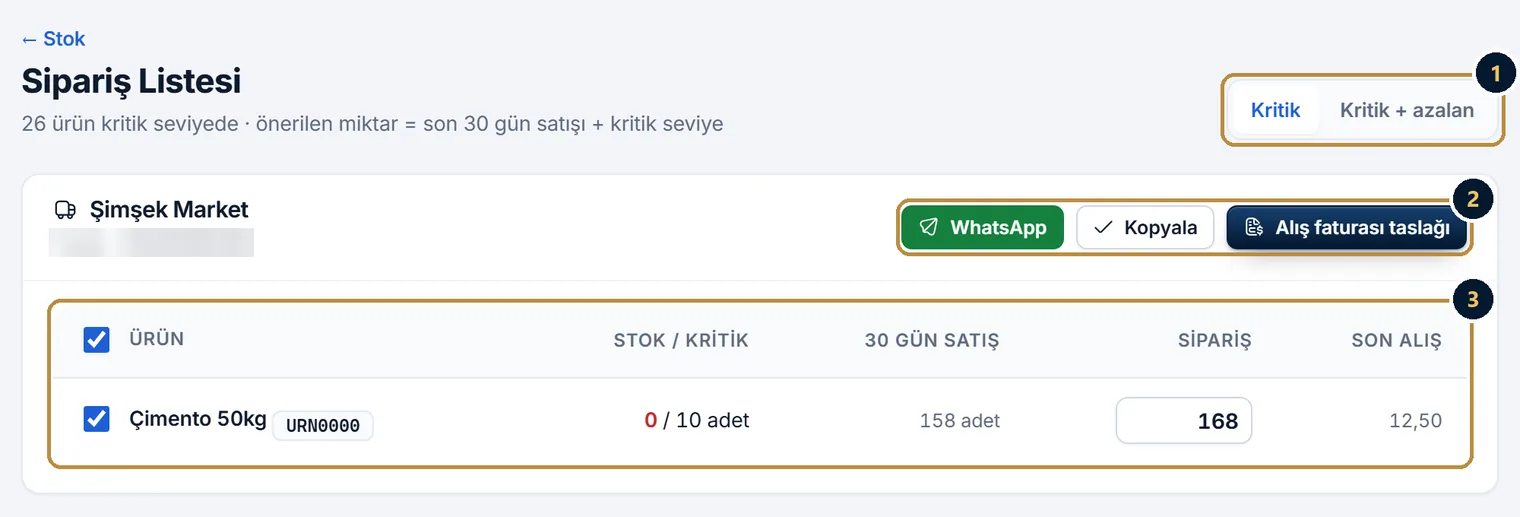
- Sipariş Listesi, kritik seviyedeki ürünleri tedarikçiye göre gruplar. Önerilen miktar, son 30 günün satışı ile kritik seviyenin toplamıdır. Listeyi WhatsApp’tan gönderin ya da alış faturası taslağına çevirin.
Terazi barkodu (manav, kasap, şarküteri)
Terazinin bastığı etikette ürün kodu ile ağırlık ya da tutar barkodun içindedir. Etiketi okutunca ürün bulunur, miktar kendiliğinden yazılır.
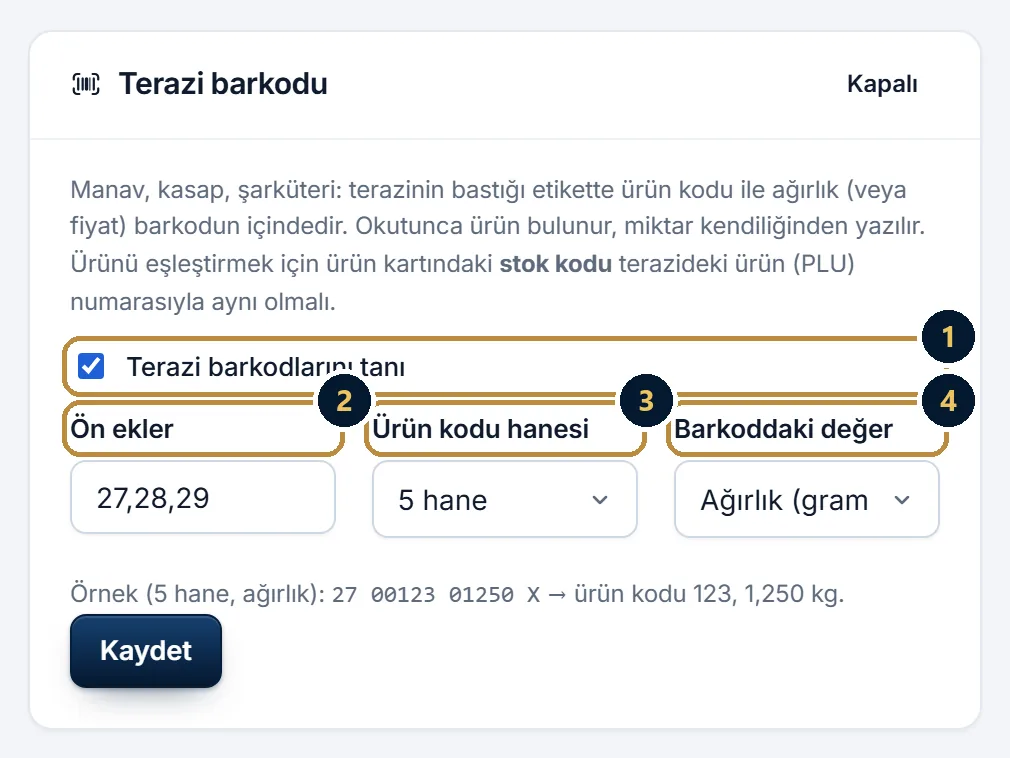
- Ayarlar’da Terazi barkodu bölümünü bulun, Terazi barkodlarını tanı’yı işaretleyin.
- Ön ekler’e terazinizin kullandığı ön ekleri yazın. Genellikle 27, 28 ve 29’dur.
- Ürün kodu hanesi’ni (4, 5 ya da 6) ve Barkoddaki değer’i seçin: ağırlık (gram) ya da fiyat (kuruş). Kaydet’e basın.
- Her ürünün kartındaki stok kodu, terazideki ürün koduyla (PLU) aynı olmalı.
Örnek: 5 haneli, ağırlıklı ayarda 27 00123 01250 X etiketi “ürün kodu 123, 1,250 kg” olarak okunur.
İpuçları
- USB barkod okuyucular klavye gibi çalışır, ek ayar istemez.
- Satış fiyatları varsayılan olarak KDV dahil girilir; bunu Ayarlar’dan değiştirebilirsiniz.
- Ürün listeniz Excel’deyse tek tek girmeyin: Excel ile aktarma.