Adım adım
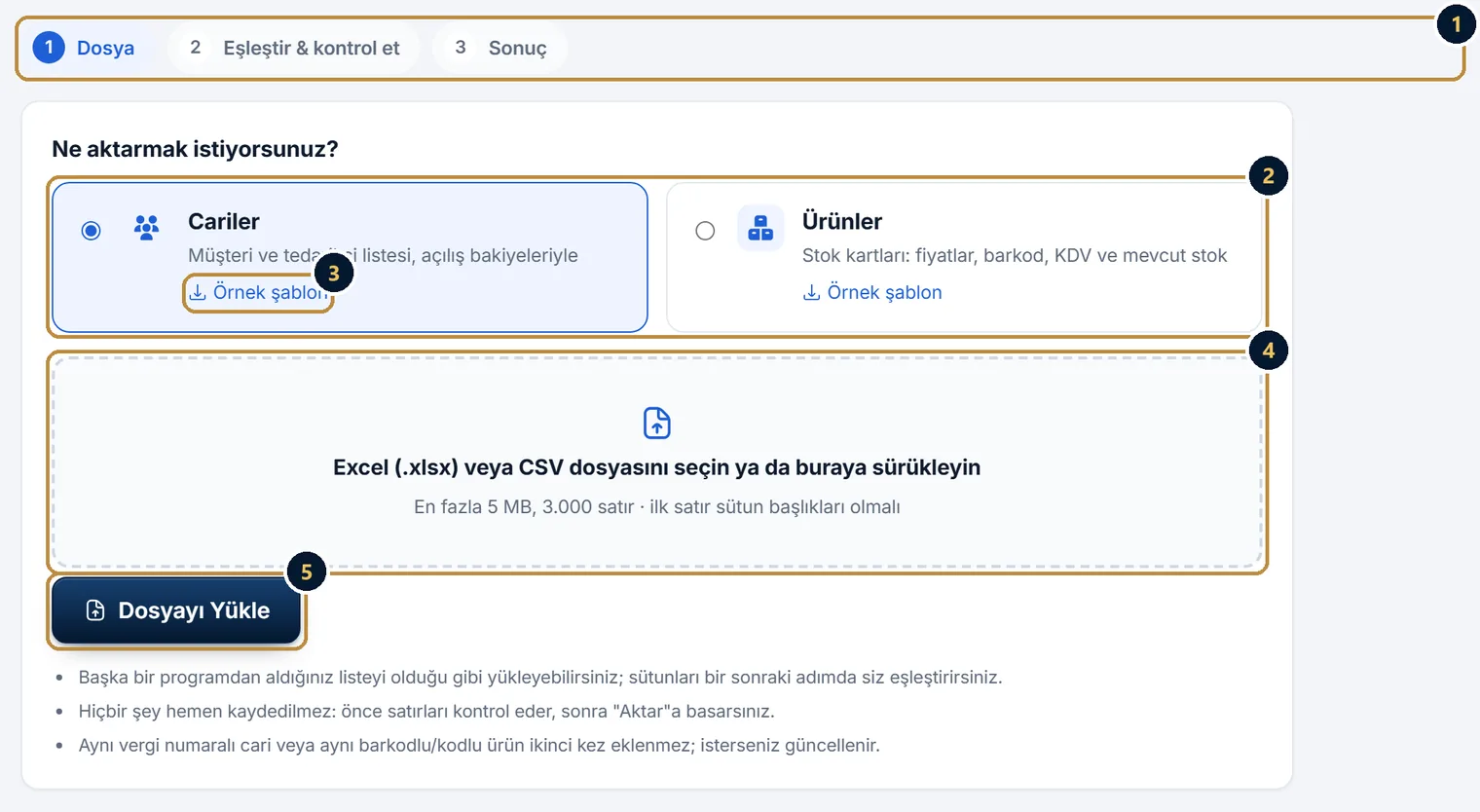
- Soldaki menüden Excel ile Aktar’ı açın. Cariler ve Stok sayfalarındaki Excel’den Aktar düğmesi de buraya gelir.
- Ne aktaracağınızı seçin: Cariler (müşteri ve tedarikçiler, açılış bakiyeleriyle) ya da Ürünler (fiyat, barkod, KDV ve mevcut stok).
- Dosyanızın ilk satırında sütun başlıkları olsun. Hazır bir düzen isterseniz Örnek şablon’u indirip doldurun.
- Dosyayı seçin ya da sürükleyin, Dosyayı Yükle’ye basın. Excel (.xlsx) ya da CSV olabilir; en fazla 5 MB ve 3.000 satır.
- Eşleştir & kontrol et adımında dosyanızdaki sütunları paneldeki alanlarla eşleştirin, satırları gözden geçirin.
- Aktar’a basın. Son adımda sonucu görürsünüz.
İpuçları
- Aynı vergi numaralı cari ya da aynı barkodlu veya kodlu ürün ikinci kez eklenmez; isterseniz mevcut kayıt güncellenir.
- Başka bir programdan aldığınız listeyi olduğu gibi yükleyebilirsiniz. Sütun adları farklı olsa da eşleştirmeyi siz yaparsınız.
- Başka programdan ya da defterden geçiyorsanız Geçiş yardımı sayfasına bakın. İsterseniz dosyanızı bize gönderin, birlikte aktaralım.