Adım adım
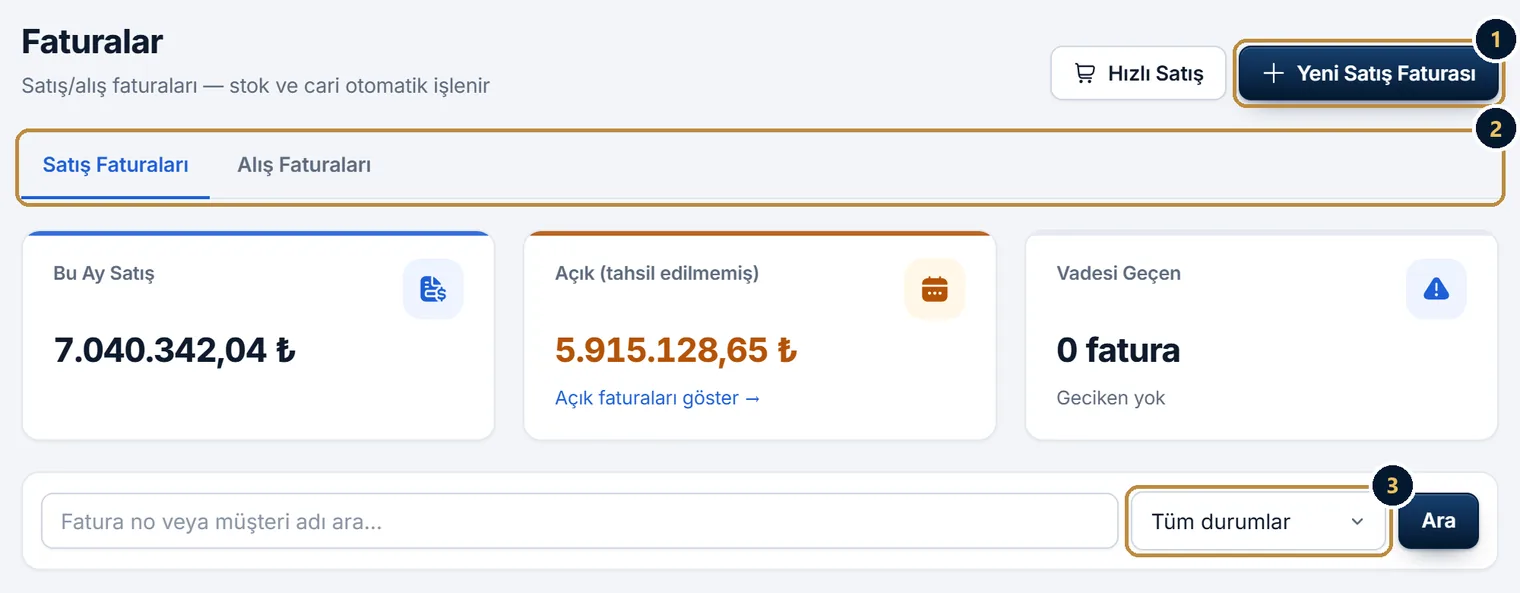
- Faturalar sayfasında Yeni Satış Faturası’na basın.
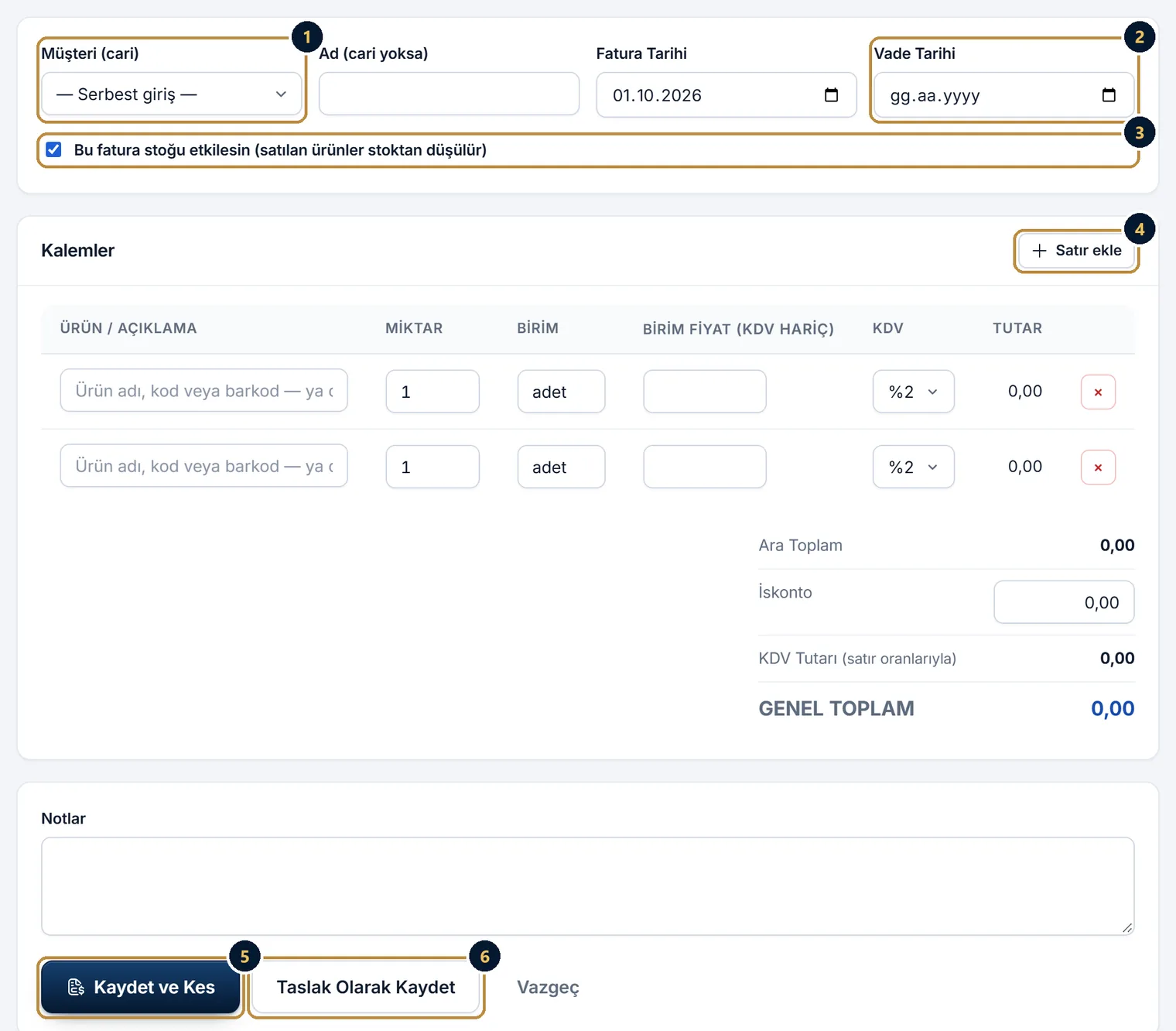
- Müşteriyi (cari) seçin; cari açmadan kesecekseniz adını yazın. Fatura ve vade tarihini girin.
- Bu fatura stoğu etkilesin işaretliyse satılan ürünler stoktan düşer.
- Kalemler’e ürünleri ekleyin: ürün ya da açıklama, miktar, birim, KDV hariç birim fiyat ve KDV oranı. Yeni satır için Satır ekle.
- Kaydet ve Kes ile faturayı kesin. Hazır değilse Taslak Olarak Kaydet.
- Faturayı yazdırın, PDF alın ya da WhatsApp’tan gönderin.
Teklif ve iade
Teklifler sayfasında Yeni Teklif ile teklif hazırlayın, durumunu (gönderildi, kabul, red) izleyin. Kabul edilince tek tıkla faturaya dönüştürün.
Satış faturalarının yanındaki İade Al ile satışın tamamını ya da bir kısmını iade alırsınız; stok ve raporlar kendiliğinden güncellenir.
Faturayı GİB’e e-Arşiv olarak göndermek için e-Arşiv fatura yazısına bakın.
İpuçları
- Logonuzu Ayarlar’dan yükleyin; fatura, teklif, ekstre ve fişlerde görünür.
- Vadesi geçen faturası olan müşteriler otomatik hatırlatmada beklemeden hatırlatılır.