
Çeşitli ürün ekleme (beden, renk)
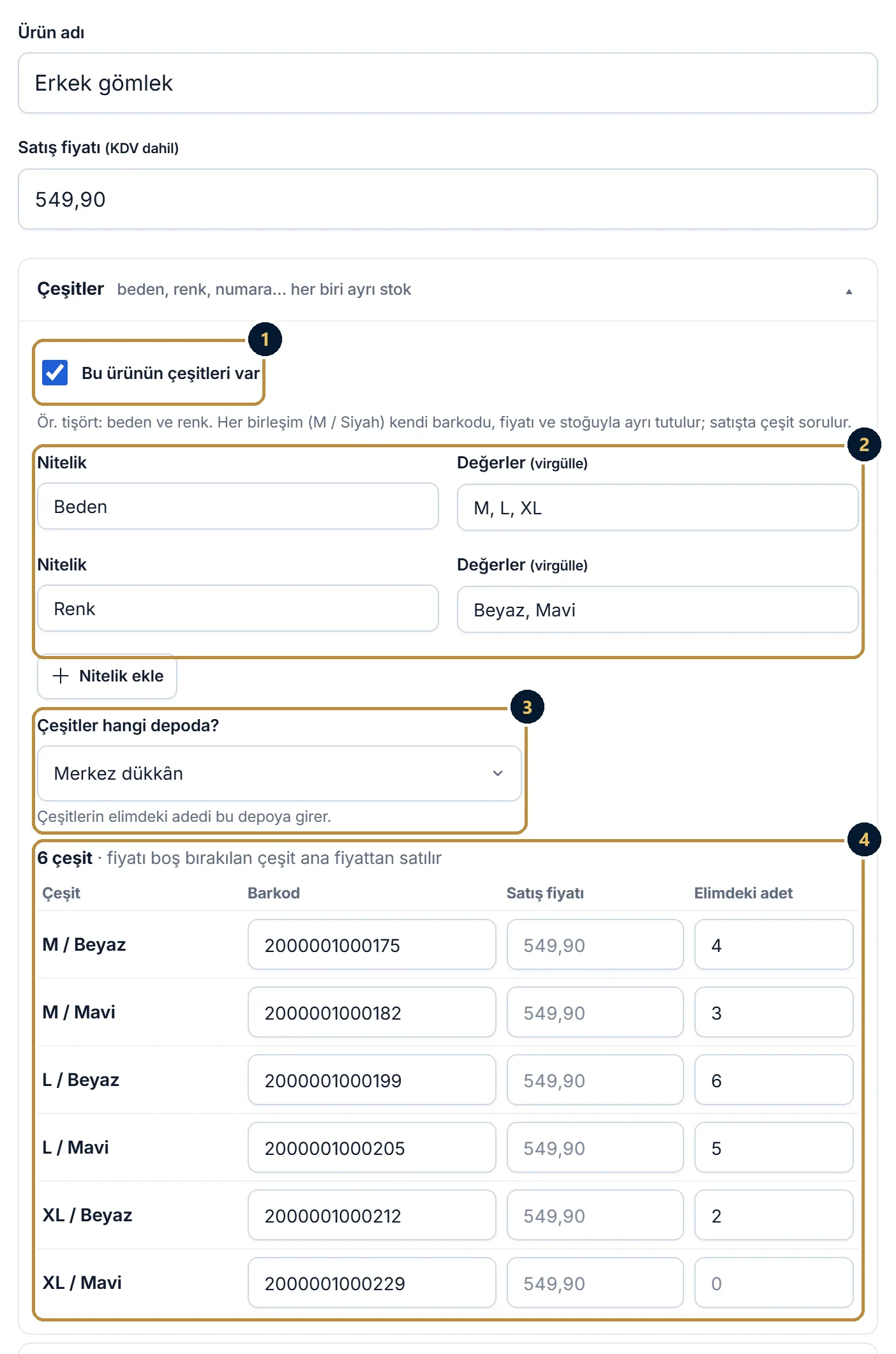
- Ürünler → Ürün ekle’ye basın. Ürün adı’nı (ör. “Erkek tişört”) ve Satış fiyatı’nı yazın.
- Çeşitler kutusunu açıp Bu ürünün çeşitleri var’ı işaretleyin.
- Nitelik kutusuna “Beden”, Değerler kutusuna “S, M, L, XL” yazın (virgülle). İkinci nitelik için Nitelik ekle’ye basıp “Renk: Siyah, Beyaz, Lacivert” yazın. En çok 3 nitelik ve bir üründe en çok 120 çeşit olabilir.
- Aşağıda her birleşim (M / Siyah) için bir satır açılır: Barkod, Satış fiyatı (boş bırakılırsa ana fiyat) ve Elimdeki adet. İki ya da daha çok deponuz varsa Çeşitler hangi depoda? sorusunda adetlerin gireceği depoyu seçin.
- Kaydet’e basın. Ürünler listesinde ürün tek satırda görünür (ör. “12 çeşit ▾”); dokununca çeşitler açılır. Çeşidin stok girişini kendi satırındaki ± stok ile yaparsınız.
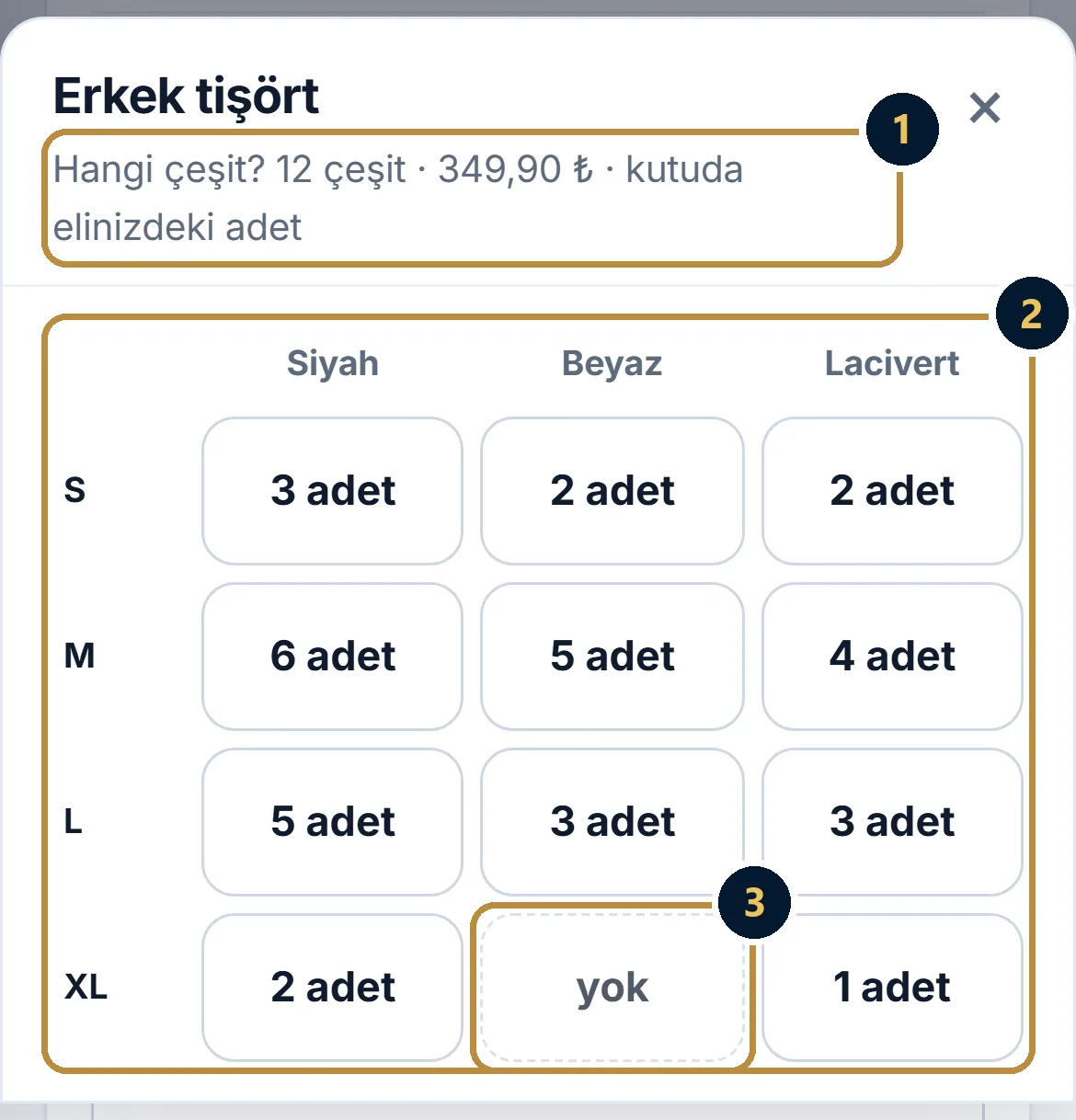
- Satışta ürünü arayıp seçince ya da karosuna dokununca Hangi çeşit? penceresi açılır: beden × renk tablosunda her kutuda o çeşitten seçili depoda kaç tane olduğu yazar, bitenler “yok” görünür. Çeşidin kendi barkodunu okutursanız pencere açılmadan doğru çeşit sepete düşer.
Çeşitli ürünle çalışmak
- Her çeşit kendi barkodu, fiyatı ve stoğuyla ayrı bir ürün gibi tutulur; satış, fatura, teklif, sayım, satın alma siparişi ve raporlar çeşidi ayrı görür (ör. “Erkek tişört — M / Siyah”). Ana ürünün kendisi satılmaz, stok tutmaz.
- Fatura, teklif ve sayım ekranlarında da ana ürünü seçince çeşit sorulur; satın alma siparişinde doğrudan çeşidi (ör. “Erkek tişört — M / Siyah”) arayıp seçersiniz.
- Yeni beden ya da renk eklemek için ürünü düzenleyip Değerler’e yazın; yeni çeşitler açılır. Çıkardığınız değerin çeşitleri stokları sıfırsa kaldırılır; stoğu olan çeşit durur, önce stoğunu sıfırlamanız istenir.
- Bir çeşidi açıp düzenlediğinizde yalnız barkodu, fiyatı, uyarı miktarı ve kodu değişir; ad, birim, KDV ve kategori ana üründen gelir.
- Stoğu olan bir ürünü sonradan çeşitlere bölemezsiniz: önce ± stok ile stoğunu sıfırlayın ya da çeşitli ürünü yeni ürün olarak ekleyin.
- Ana ürünün satırındaki ⋯ menüsünde Çeşitleri gör, Düzenle / çeşit ekle ve bütün çeşitler için Etiket bas bulunur; etiket her çeşide kendi adı ve barkoduyla basılır.
Parti ve son kullanma tarihi
- Ürünü düzenleyin, Daha fazla bölümünde Takip kutusundan “Parti ve son kullanma tarihi (gıda, ilaç, kozmetik)” seçip kaydedin. Çeşitli üründe takip ana üründe seçilir, çeşitlere geçer.
- Mal girerken parti bilgisini yazın: ürün satırındaki ± stok → Stok girişi’nde Parti no (isteğe bağlı) ve Son kullanma tarihi; alış faturasında satırdaki Parti / SKT; satın alma siparişinden gelen malda mal kabul satırı. Tarihi geçmiş ya da 2 gün içinde dolan partide uyarı çıkar, kayıt yine yapılır.
- Satışta sepetteki satırda Parti: otomatik yazar: son kullanma tarihi en yakın parti önce düşer, tarihi geçmiş partiler en sona kalır. Belirli bir partiden satmak için satıra dokunup Hangi partiden? listesinden seçin.
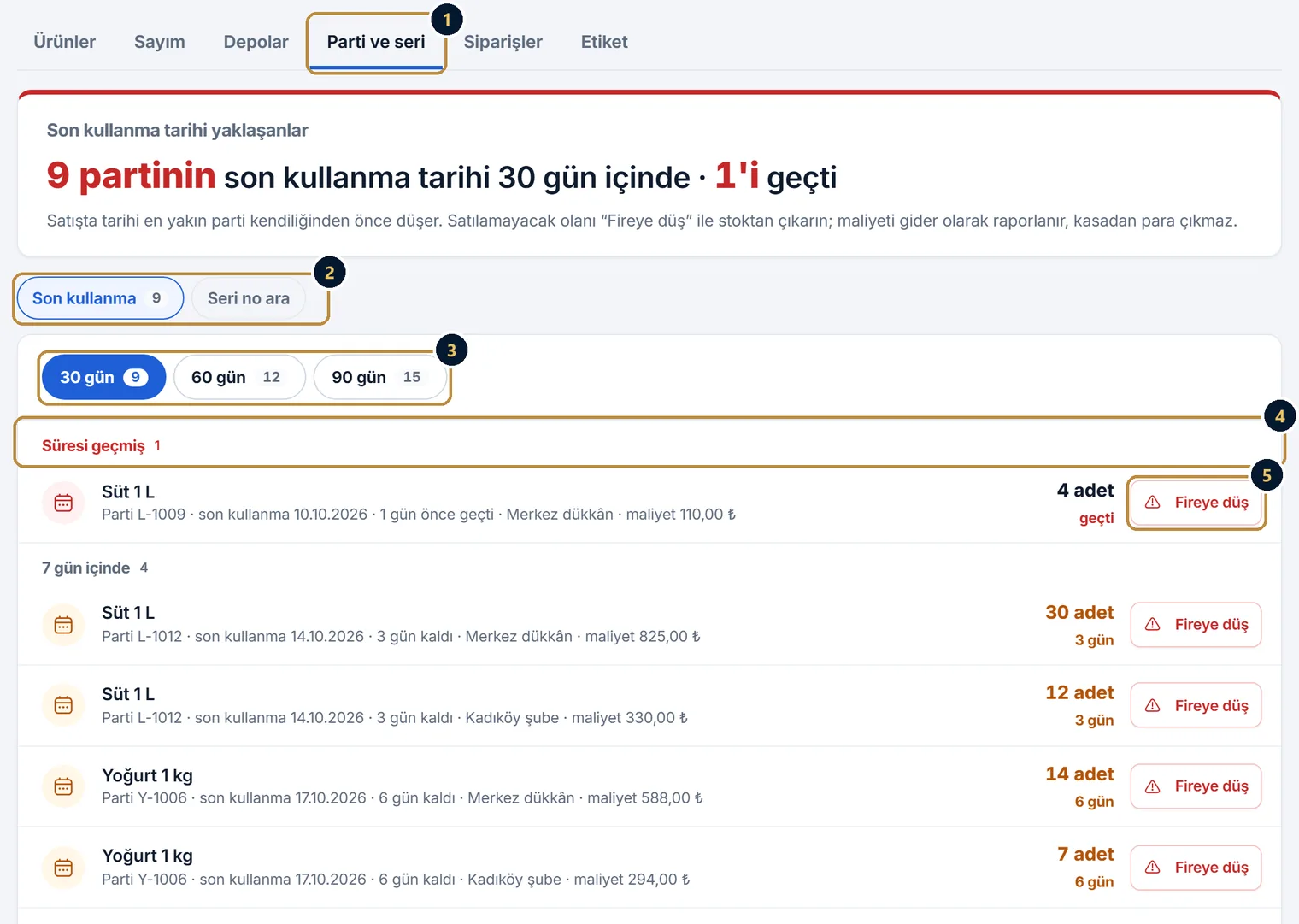
Ürünler bölümündeki Parti ve seri sekmesi (yalnız parti ya da seri no takipli ürününüz varken görünür; yalnız parti takibi varsa adı “Son kullanma”dır) Son kullanma tarihi yaklaşanlar listesini açar. 30 gün, 60 gün ve 90 gün çipleriyle süzün; süresi geçenler en üstte, sonra 7, 30, 60 ve 90 gün içinde dolanlar gelir. Her satırda parti no, tarih, kalan gün, depo ve maliyet yazar. Ana sayfada da “Son kullanma yaklaşan: … parti” kartı çıkar.
Satılamayacak partiyi satırdaki Fireye düş ile stoktan çıkarın: miktar partinin tamamıyla, neden Son kullanma tarihi geçti ile hazır gelir; yalnız bir kısmı bozulduysa miktarı değiştirin. Fire kasadan para düşürmez, maliyeti fire gideri olarak raporlanır (Fire / zayi). Ürün sayfasındaki Partiler kartı ürünün bütün partilerini depo depo gösterir.
Seri no takibi (telefon, elektronik, cihaz)
- Ürünü düzenleyip Takip kutusundan “Seri no (telefon, elektronik, cihaz)” seçin.
- Mal girerken Seri numaraları kutusuna her satıra bir numara yazın ya da okuyucuyla art arda okutun; giren adet seri no sayısı kadar olur. Aynı seri no stokta iki kez bulunamaz.
- Satışta satırdaki Seri no seç ile satılan cihazın numarasını okutun ya da stoktakiler listesinden seçin; seçmezseniz en eski giren numara düşer. Arama kutusuna doğrudan seri noyu okuttuğunuzda ürün o numarayla sepete gelir. Numara fatura satırına (“· Seri no: …”) yazılır; fişte ve e-Arşiv faturada da görünür.
- Satış iadesinde ürün satıldığı seri noyla stoğa geri döner.
Bu cihaz kime satıldı? Parti ve seri sekmesinde Seri no ara’yı açın, numarayı okutun ya da ilk harflerini yazıp Ara’ya basın. Cihaz stoktaysa hangi depoda olduğu, satıldıysa hangi faturayla kime satıldığı yazar; altında giriş, satış, iade, aktarım ve fire geçmişi sırayla durur. Garanti ve iade başvurusunda işinize yarar.
Barkoddan ürün adı önerisi (Open Food Facts)
Kayıtlı olmayan bir barkod okuttuğunuzda ürünün adı, markası ve gramajı herkese açık Open Food Facts ürün kataloğundan önerilir:
- Yeni ürün formunda barkodu okutunca ürün adının altında Bu barkodun ürünü ve önerilen ad çıkar; Bu adı kullan ile ad kutusuna yazılır, isterseniz düzeltirsiniz.
- Satış ekranında “Barkod bulunamadı” uyarısında önerilen ad ve kaynağı yazar; Ürün olarak kaydet aynı sayfada açılan ürün ekleme kutusuna adı hazır yazar (fiyatı yazıp kaydedince ürün sepete eklenir), Listede olmayan ürün olarak ekle ürünü kaydetmeden o satışa adıyla ekler.
- Sayımda bilinmeyen barkodun yanında Ürün ekle bağlantısı önerilen adla çıkar.
Fiyatı her zaman siz yazarsınız; katalogda fiyat yoktur. Barkod katalogda yoksa öneri çıkmaz, ürünün adını kendiniz yazarsınız (satış ekranında Yeni ürün olarak kaydet). 2 ile başlayan mağaza içi barkodlar (terazi, kasap etiketleri) ve kontrol hanesi hatalı barkodlar kataloğa sorulmaz; günlük sorgu sınırı dolarsa da o gün öneri çıkmaz.
Kataloğa yalnız barkod numarası sorulur; işletmenizin bilgileri gönderilmez, sizin yazdığınız ürün adları başka işletmelere gösterilmez. Panelde ürün formunda ve Ayarlar → Satış ve stok → Barkoddan ürün adı önerisi bölümünde kaynak şöyle yazar: “Ürün bilgileri: Open Food Facts katkıcıları (ODbL)”. Katalog verileri Open Database License (ODbL) ile paylaşılır.
Sık sorulan sorular
Çeşitleri sonradan ekleyebilir miyim?
Evet: ürünü düzenleyip Çeşitler kutusunda nitelikleri yazın. Üründe stok varsa önce ± stok ile sıfırlamanız istenir; isterseniz çeşitli ürünü yeni ürün olarak da ekleyebilirsiniz.
Her çeşidin fiyatı farklı olabilir mi?
Evet. Çeşit tablosunda Satış fiyatı’nı yazdığınız çeşit o fiyatla, boş bıraktığınız çeşit ana ürünün fiyatıyla satılır. Ana fiyatı değiştirince fiyatı elle değiştirilmemiş çeşitler de değişir.
Parti no ya da son kullanma tarihi yazmazsam ne olur?
İkisi de isteğe bağlıdır. Yalnız parti no yazılırsa parti “tarihsiz” sayılır ve tarihli partilerden sonra düşer. İkisi de boşsa mal partisiz stok olarak girer; Son kullanma tarihi yaklaşanlar listesinde görünmez.
Takibi açmadan önce giren mal ne olur?
Partisiz (seri nosuz) stok olarak kalır; ürün sayfasındaki kartta “Partisiz” satırında ayrıca yazar. Satışta önce partili mal düşer, partilerde mal kalmayınca partisiz stoktan düşülür.
Barkod önerisi yanlış ad getirdi.
Adı düzeltip kaydedin; ürün sizin yazdığınız adla kaydolur. Düzeltmeniz yalnız sizin ürün listenizdedir, kataloğa ya da başka işletmelere gitmez.
İpuçları
- Çeşit barkodlarını etiket yazıcısıyla basıp ürüne yapıştırın: satışta okutunca doğru beden ve renk sepete gelir (Telefondan etiket basma).
- Gıdada her sabah ana sayfadaki “Son kullanma yaklaşan” kartına bakın; tarihi yaklaşanı öne koyun, geçeni fireye düşün.