
Fiyat gör ekranını kurma
- Menüden Ayarlar’ı açın; İşletme sekmesinde Fiyat gör ekranı bölümüne dokunun. Bölümü yalnız işletme sahibi görür.
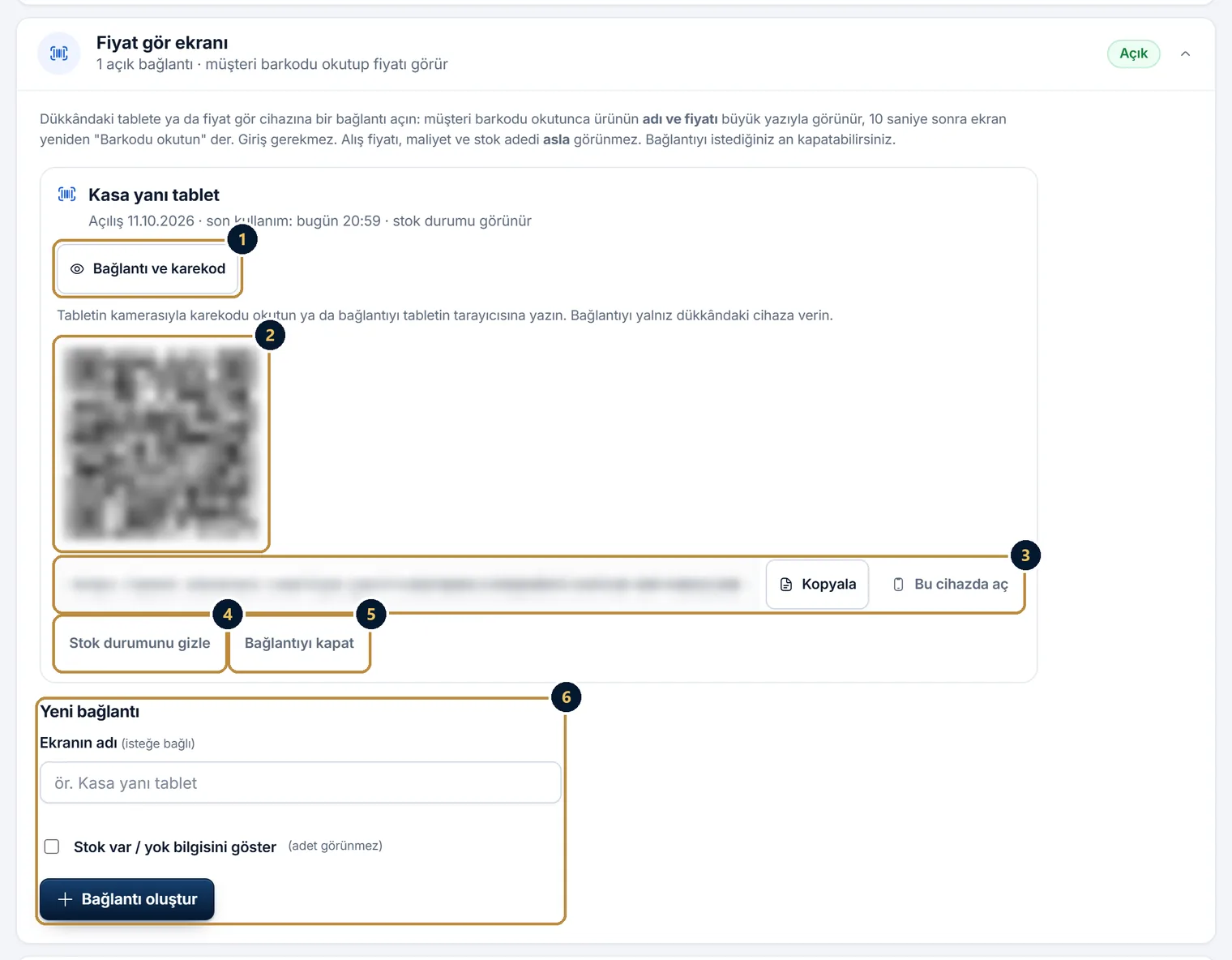
- İsterseniz Ekranın adı’nı yazın (ör. “Kasa yanı tablet”). Ürünün stokta olup olmadığı da görünsün istiyorsanız Stok var / yok bilgisini göster’i işaretleyin (adet görünmez). Bağlantı oluştur’a basın.
- Bağlantı ve karekod’a basın. Tabletin kamerasıyla karekodu okutun ya da Kopyala ile bağlantıyı alıp tabletin tarayıcısına yazın. Önce bu cihazda görmek için Bu cihazda aç.
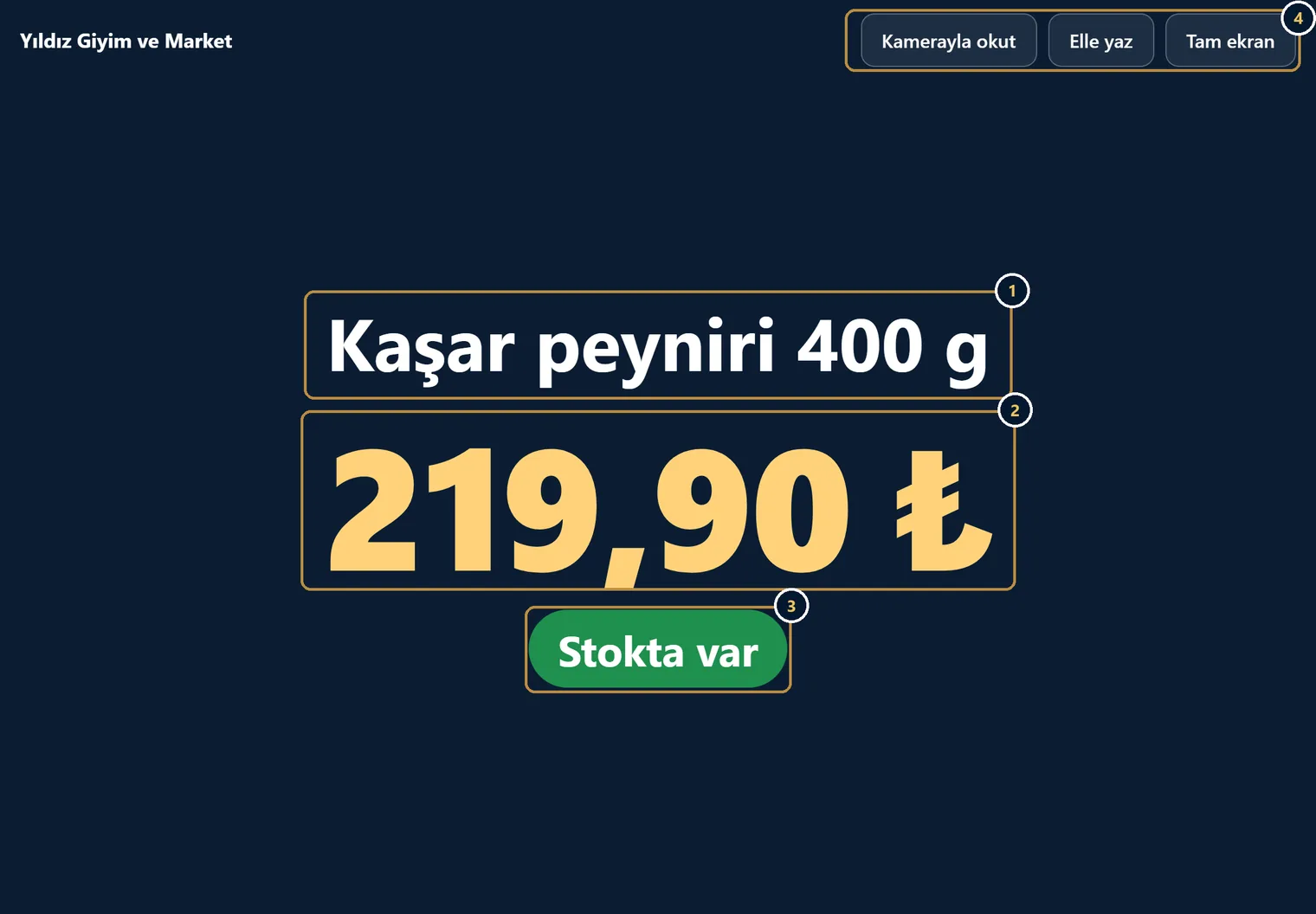
- Tablette sayfa açılınca Tam ekran’a basın. Tablete bağlı USB ya da Bluetooth barkod okuyucu klavye gibi çalışır, ek ayar istemez; okuyucu yoksa Kamerayla okut ya da Elle yaz kullanılır.
- Müşteri barkodu okutunca ürünün adı ve raf fiyatı büyük yazıyla görünür; 10 saniye sonra ekran yeniden “Barkodu okutun” der. Ürün bulunamazsa “Bu ürün bulunamadı · Lütfen kasaya sorun.” yazar.
Güvenlik: ekran ne gösterir, bağlantı nasıl kapatılır?
- Ekran giriş istemez; bağlantının içindeki uzun ve tahmin edilemez anahtar yeterlidir. Bağlantıyı yalnız dükkândaki cihaza verin, kimseyle paylaşmayın.
- Ekran yalnız ürün adını ve raf fiyatını (açtıysanız “Stokta var / yok”) gösterir. Alış fiyatı, maliyet, stok adedi, müşteri ve kasa bilgisi bu bağlantıyla asla görünmez; panelin başka hiçbir sayfası açılmaz.
- Tablet kaybolursa ya da bağlantı başkasının eline geçtiyse Bağlantıyı kapat’a basın: o bağlantıyla açılan ekran hemen fiyat göstermeyi bırakır ve “Bu fiyat gör ekranı kapatılmış” der. Yeniden kullanmak için yeni bağlantı oluşturun.
- Aynı anda en çok 10 bağlantı açık olabilir; listede her ekranın açılış günü ve son kullanımı yazar. Stok bilgisini sonradan Stok var / yok göster ya da Stok durumunu gizle ile değiştirirsiniz.
- Çok sık okutmaya ve hatalı bağlantı denemelerine sınır vardır; sınıra takılan ekran “Çok sık okutuldu” der, birkaç saniye sonra yeniden çalışır.
Cihaz, internet ve fiyat
- Tarayıcısı olan bir tablet ya da Android tabanlı bir fiyat gör cihazı yeterlidir; sayfa eski tarayıcılarda da açılacak kadar sade tutuldu. Cihazı almadan önce bağlantıyı cihazın tarayıcısında açıp birkaç ürün okutarak deneyin.
- İnternet gerekir. Bağlantı koparsa ekranda “Bağlantı yok” yazar; internet gelince kendiliğinden düzelir. Destekleyen cihazlarda ekran açık kalır.
- Her okutmada güncel fiyat sorulur: panelde fiyatı değiştirdiğiniz an ekranda da yeni fiyat görünür. Fiyatlarınız KDV hariç tutuluyorsa ekranda KDV eklenmiş fiyat yazar.
- Ürün barkoduyla ya da stok koduyla bulunur; barkodsuz ürünün etiketindeki “URN” ile başlayan kod da okunur.
Telefondan etiket basma
- Ürünler bölümünde Etiket sekmesini açın. Ürünleri işaretleyip adetlerini yazın ya da Okut ile kamerayla barkod okutun: her okutma ürünü seçime ekler, aynı ürünü yeniden okutunca adet artar. Stok kadar etiket için Adet = stok.
- O gün fiyatını değiştirdiğiniz ya da yeni eklediğiniz ürünler varsa üstte “Bugün fiyatı değişen … ürün” kısayolu çıkar; dokununca hepsinin etiketi önizlemeye gelir. Raftaki etiketleri yenilemek için kullanın.
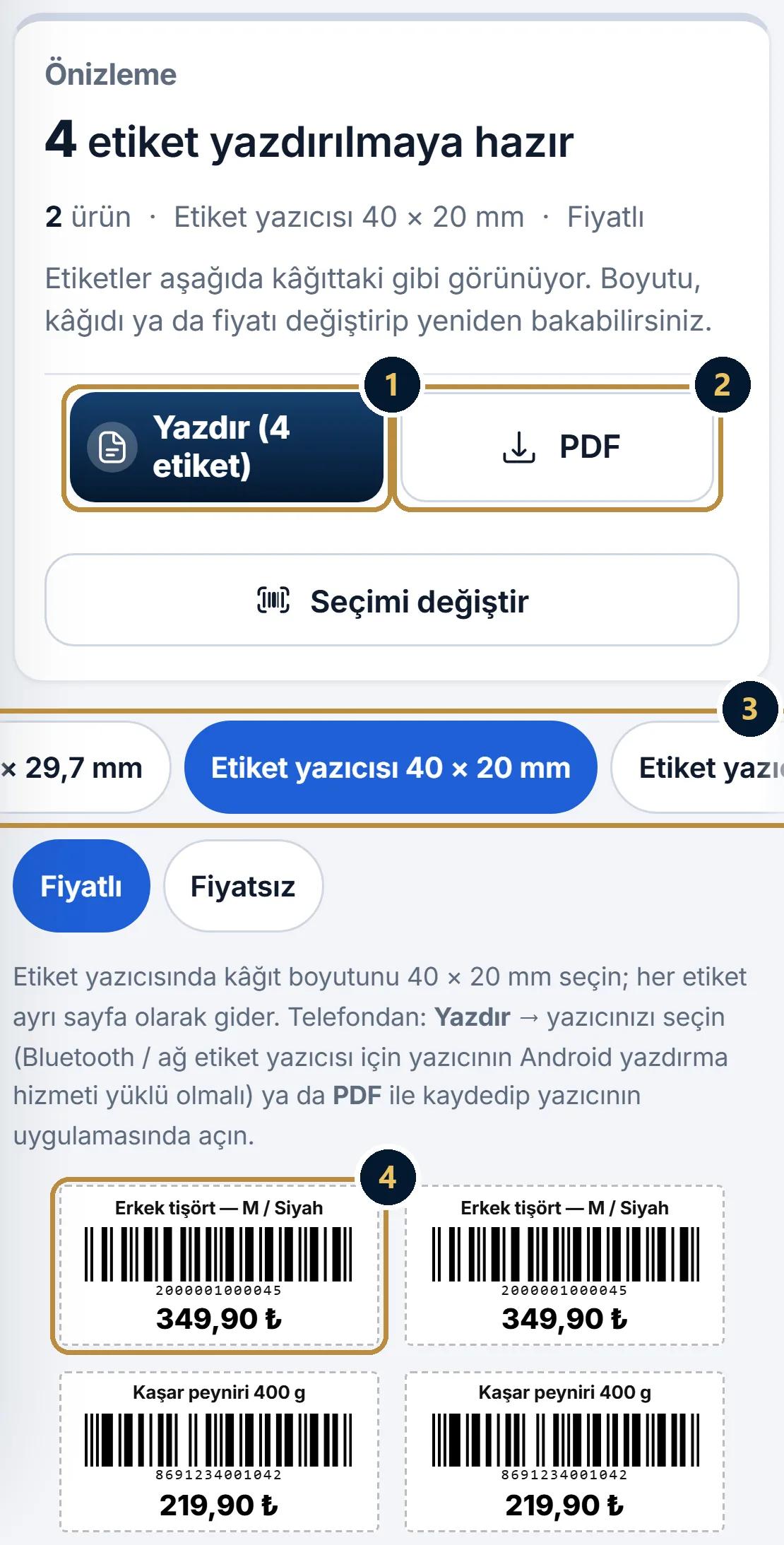
- Kâğıt ya da yazıcı seçin: A4 kâğıt (satırda 2–5 etiket), yapışkanlı A4 · 24’lü (70 × 37 mm) ya da A4 · 40’lı (52,5 × 29,7 mm) etiket kâğıdı, Etiket yazıcısı 40 × 20 mm ya da 50 × 30 mm, 58 mm rulo (fiş yazıcısı). Fiyat basılsın istemiyorsanız Fiyatı göster’in işaretini kaldırın.
- Önizle ve yazdır’a basın. Önizlemede kâğıdı ve fiyatı çiplerle değiştirebilirsiniz; Yazdır ya da PDF’e basın.
Telefonda Yazdır sistemin yazdırma penceresini açar; yazıcınızı orada seçersiniz. Bluetooth ya da ağ etiket yazıcısının bu pencerede görünmesi için yazıcının Android yazdırma hizmeti yüklü olmalıdır. Yoksa PDF ile etiketleri seçtiğiniz ölçüde kaydedin ve yazıcının kendi uygulamasında açın.
- Etiket yazıcısında kâğıt boyutunu etiketle aynı (ör. 40 × 20 mm) seçin; her etiket ayrı sayfa olarak gider.
- A4 etiket kâğıdında yazdırırken ölçeği %100, kenar boşluğunu “Yok” seçin; yoksa etiketler kayar.
- Etiketteki fiyat raf fiyatıdır: fiyatlarınız KDV hariç tutuluyorsa KDV eklenerek basılır.
- Geçerli market barkodu (EAN) olan ürüne o barkod basılır. Barkodsuz ürüne stok kodu ya da “URN” ile başlayan bir kod basılır; bu kod satış ekranında, sayımda ve fiyat gör ekranında okutulabilir.
Bilgisayarda etiket seçimi ve A4 baskısı için: Ürünler, stok ve barkod → Barkod etiketi.
Sık sorulan sorular
Fiyat gör ekranı için ayrıca bir şey açtırmam gerekir mi?
Hayır. Ürünler bölümü açık her işletmede Ayarlar → Fiyat gör ekranı hazırdır; bağlantıyı işletme sahibi oluşturur.
Müşteri ekranda alış fiyatımı ya da stok adedimi görebilir mi?
Hayır. Ekran yalnız ürün adını ve satış fiyatını gösterir; açtıysanız yalnız “Stokta var / yok” yazar, adet yazmaz.
Bağlantıyı yanlışlıkla paylaştım.
Ayarlar → Fiyat gör ekranı’nda o bağlantının Bağlantıyı kapat düğmesine basın, sonra yeni bağlantı oluşturup tablete yeniden açın. Kapatılan bağlantı bir daha çalışmaz.
Ürün ekranda “bulunamadı” diyor.
Ürünün barkodu panelde kayıtlı olmayabilir. Ürünü düzenleyip barkodu okutun ya da ürünü ekleyin; sonra ekranda yeniden okutun.
Hangi etiket yazıcısıyla çalışır?
Telefonunuzun yazdırma penceresinde görünen ya da PDF açabilen etiket yazıcılarıyla basabilirsiniz. Bluetooth yazıcılarda yazıcının Android yazdırma hizmeti yüklü olmalıdır. Yazıcıyı almadan önce kendi telefonunuzla bir deneme etiketi basın.
İpuçları
- Fiyat değiştirdiğiniz gün akşam Etiket sekmesindeki “Bugün fiyatı değişen” kısayoluyla raf etiketlerini yenileyin; raftaki fiyat ile fiyat gör ekranı aynı kalır.
- Tableti müşterinin kolayca ulaşacağı bir yere, ör. reyonların arasına koyun: müşteri kasaya gelmeden fiyatı öğrenir.