
Defterden aktarmayı yalnız işletme sahibi yapar. Hiçbir şey hemen kaydedilmez: önce tabloda kontrol eder, sonra Hepsini aktar’a basarsınız.
Adım adım
- Menüden Ayarlar’ı açıp Excel sekmesine geçin ve Kâğıt veresiye defteriniz mi var? kartına dokunun (üstteki arama kutusuna “defter” yazarak da açılır). Defterden aktar ekranı gelir.
- Fotoğraftan okuma işletmenizde açıksa Fotoğraf çek ya da Galeriden seç ile defter sayfalarını ekleyin ve Okumaya başla’ya basın; sayfalar sırayla okunup tabloya eklenir. Fotoğraf çekmek istemiyorsanız Satırları elle yazın’ı seçin.
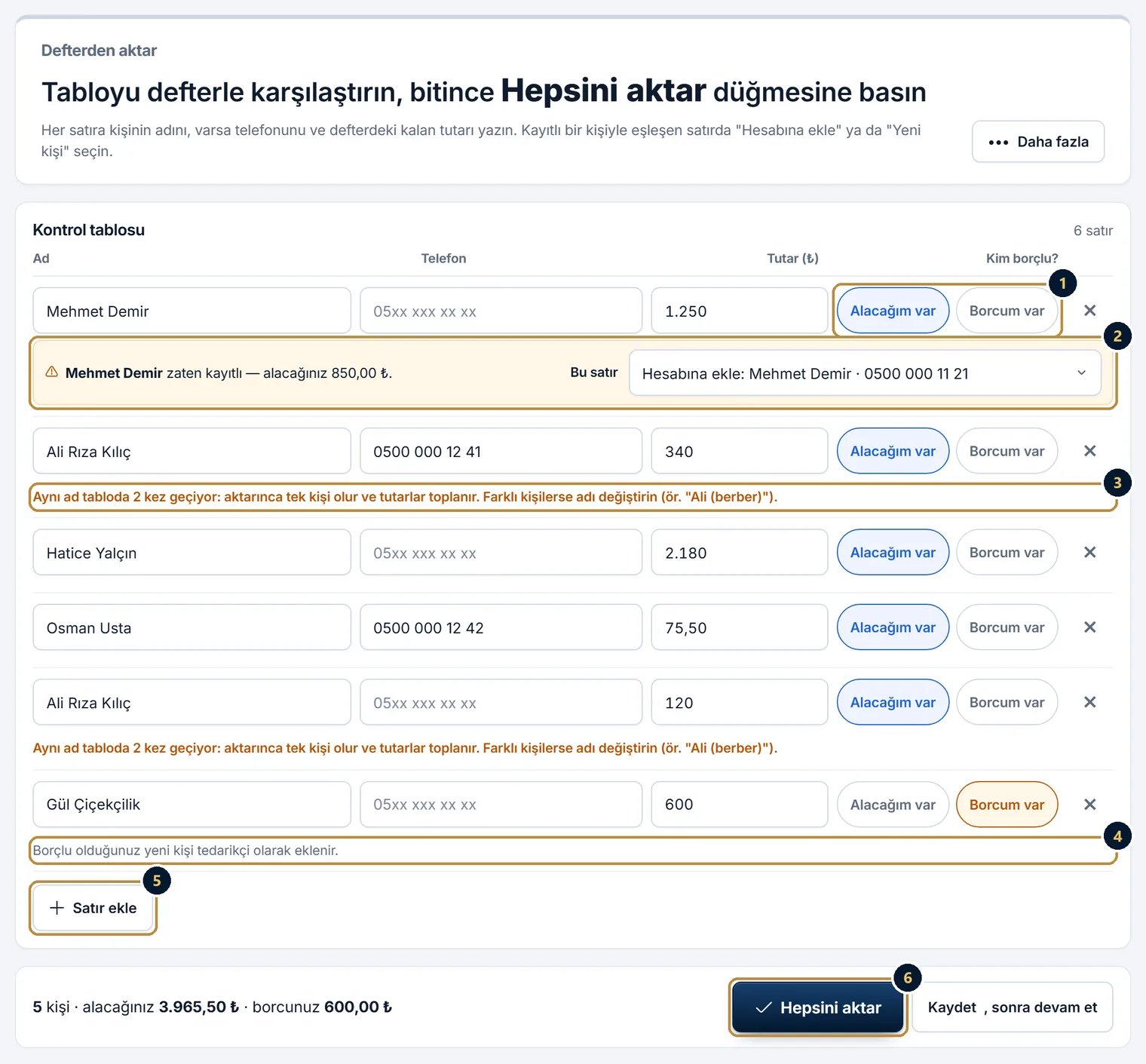
- Kontrol tablosu’nda her satır bir kişidir: Ad, isteğe bağlı Telefon, Tutar (₺) ve Kim borçlu? (Alacağım var: bu kişiden alacağınız var, Borcum var: bu kişiye borcunuz var). Satırları defterle karşılaştırıp düzeltin; eksik kişiyi Satır ekle ile ekleyin, fazlasını × ile silin.
- Kayıtlı bir kişiyle eşleşen satırın altında uyarı çıkar: Hesabına ekle ya da Yeni kişi olarak ekle’yi seçin (aşağıda: Aynı kişi iki kez olmasın).
- Altta kaç kişi ve toplam ne kadar alacağınız ve borcunuz olduğu yazar. Doğruysa Hepsini aktar’a basın. Yarıda bırakacaksanız Kaydet’e basın; aynı ekranda Yarım kalan aktarım olarak durur, Devam et ile kaldığınız yerden sürersiniz.
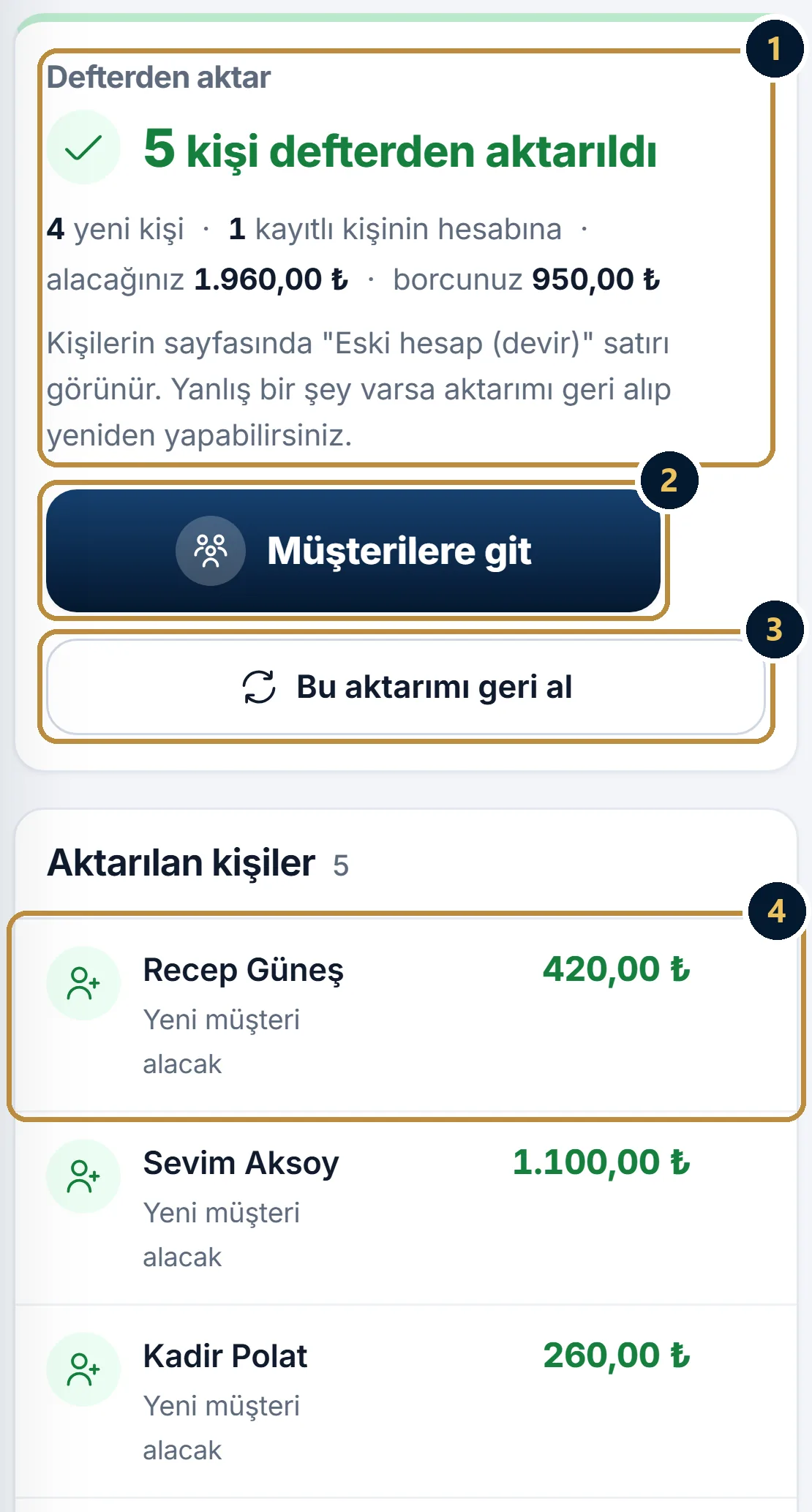
- Sonuç ekranında kaç kişinin aktarıldığı yazar. Kişiler müşteri listenizde, “Eski hesap (devir)” bakiyesiyle durur; Müşterilere git ile açın.
Fotoğraftan okuma nasıl çalışır?
- El yazısı cihazda okunamadığı için her sayfanın fotoğrafı, fiş okumadaki yapay zekâ hizmetine (yurt dışında) gönderilip okunur. Fiş okumadaki karekod ve cihazda okuma burada kullanılmaz.
- İlk kullanımda bir kez şu bildirim çıkar: fotoğraflar okunması için yurt dışındaki yapay zekâ hizmetine gönderilir; okunan adlar, telefonlar ve tutarlar yalnız sizin hesabınızda kalır. Kabul ediyorsanız Anladım, fotoğraf çek ya da Anladım, galeriden seç’e basın. Defter sayfasında müşterilerinizin ad ve telefonları olduğu için bu onay fiş okumanın onayından ayrıdır.
- Fotoğraftan okuma yalnız işletmenizde yapay zekâ ile okuma açıksa görünür. Ayarlar → Fiş okuma’dan fiş okumayı kapatırsanız fotoğraftan okuma da kapanır; o zaman ekranda Elle yaz çıkar.
- Her ay sınırlı sayıda sayfa fotoğraftan okunur; bu ay kalan hakkınız ekranda yazar ve her ayın başında yenilenir. Bu hak fiş okuma hakkınızdan ayrı sayılır. Hak bitince satırları elle yazabilir ya da listenizi Excel’den yükleyebilirsiniz.
- Bir seferde en çok 10 sayfa okutulur, bir aktarımda en çok 500 satır olur. Daha uzun defter için ilk aktarımı bitirip yenisini başlatın.
İyi fotoğraf için: sayfayı düz ve aydınlık bir yerde, tüm kenarları görünecek şekilde çekin; bir fotoğraf bir sayfa olsun. Okunurken emin olunamayan hücreler tabloda sarı ve “kontrol edin” notuyla gelir. Sayfanın altında yazılı bir toplam varsa ve okunan satırların toplamı onu tutmuyorsa sayfa kartında uyarı çıkar: eksik ya da yanlış okunan satır olabilir. Fotoğrafa dokununca büyük açılır.
Okunaksız, silik ya da üstü çizilmiş yazıyı program yanlış okuyabilir; tabloyu mutlaka defterle karşılaştırın ve yanlışları elle düzeltin. Aynı kişi için defterde birden çok satır varsa (ör. eklenen borçlar) kalan toplamı tek satıra yazmanız yeterlidir.
Aynı kişi iki kez olmasın
- Satırdaki ad ya da telefon kayıtlı bir kişiyle aynıysa “… zaten kayıtlı” yazar ve kişinin bugünkü bakiyesi görünür. Hesabına ekle seçiliyse tutar o kişinin eski hesabına eklenir; ayrı biriyse Yeni kişi olarak ekle’yi seçin.
- Ad bir iki harf farklıysa “Benzer kayıt” yazar; karar yine sizindir.
- Aynı ad tabloda birden çok satırda geçiyorsa aktarınca tek kişi olur ve tutarlar toplanır. Farklı kişilerse adlarını ayırın (ör. “Ali (berber)”).
- Kayıtlı kişinin eski hesabı satırdaki tutarla zaten aynıysa “Aynı sayfayı ikinci kez aktarıyorsanız bu satırı silin” uyarısı çıkar.
- Borcum var seçili yeni kişi tedarikçi olarak, diğerleri müşteri olarak eklenir. Kayıtlı kişinin telefonu boşsa tablodaki telefon ona eklenir.
Aktarınca ne olur?
- Yeni kişiler müşteri (ya da tedarikçi) olarak açılır; defterdeki tutar “Eski hesap (devir)” olarak yazılır, yani programa başlamadan önceki hesabı sayılır.
- Kasaya hiçbir şey işlenmez, satış ya da gelir yazılmaz; yalnız kişilerin eski hesabı oluşur.
- Kişilerin sayfasında “Eski hesap (devir)” satırı görünür; borç hatırlatmaları ve Borçlular listesi yeni bakiyelerle hesaplanır.
- Aktarım İşlem geçmişi’ne yazılır; sonuç ekranındaki İşlem geçmişinde gör bağlantısı o kaydı açar.
Aktarımı geri almak
Bir şey yanlış gittiyse sonuç ekranında Bu aktarımı geri al’a basın. Onay penceresi neyin olacağını söyler:
- Aktarımla açılan yeni kişiler silinir.
- Kayıtlı kişilerin eski hesabı aktarımdan önceki hâline döner; eklenen telefon da kaldırılır.
- Aktarımdan sonra kaydı yazılan (veresiye, ödeme, fatura …) ya da eski hesabı elle değiştirilen kişilere dokunulmaz; iletide adlarıyla listelenir. Bu kişilerin eski hesabını kendi sayfalarından düzeltin.
Geri aldıktan sonra tabloyu düzeltip Yeni defter aktarımı ile yeniden yapabilirsiniz. Son aktarımlarınız Defterden aktar ekranının altında listelenir.
Fotoğraflar saklanıyor mu?
- Fotoğraflar yalnız sizin hesabınıza ait özel bir klasörde, okunması ve kontrol sırasında bakmanız için tutulur; başkası açamaz.
- Hepsini aktar’a bastığınızda aktarılan sayfaların fotoğrafları hemen silinir.
- Yarım kalan aktarımda 7 gün hiçbir işlem yapılmazsa fotoğraflar silinir; sayfa kartında “Fotoğraf silindi” yazar, okunan satırlar durur ve aktarmaya devam edebilirsiniz. Yarım kalan taslak 30 gün sonra tamamen silinir.
- Daha fazla menüsündeki Taslağı sil okunan satırları ve fotoğrafları hemen siler; hiçbir kişi eklenmez.
Sık sorulan sorular
Fotoğraf seçeneği çıkmıyor, yalnız “Elle yaz” var.
Fotoğraftan okuma işletmenizde açık değil, Ayarlar → Fiş okuma’dan kapatılmış ya da bu ayki hakkınız dolmuş olabilir; ekranda nedeni yazar. Satırları elle yazarak aynı kontrol tablosuyla aktarabilirsiniz. Açtırmak için destek hattımıza yazın.
Defterimde 40 sayfa var.
Bir seferde en çok 10 sayfa okutulur. İlk 10 sayfayı aktarın, sonra yeni aktarım başlatın. Aylık okuma hakkınız biterse kalan sayfaları elle yazabilir ya da hak yenilenince devam edebilirsiniz.
Müşterinin defterdeki her satırını mı aktarmalıyım?
Hayır. Programa her kişinin bugünkü kalan borcu (ya da alacağı) aktarılır; geçmiş satırlar aktarılmaz. Satır satır geçmişi saklamak istiyorsanız defteri saklayın.
Excel’den yüklemekle farkı ne?
Listeniz zaten Excel’deyse Excel’den yükleme daha hızlıdır ve ürünleri de yükler. Defterden aktar yalnız kişileri ve kalan bakiyelerini aktarır; kâğıt defter içindir.
Aktardıktan sonra bir kişinin tutarını düzeltebilir miyim?
Evet. Kişinin sayfasını açıp eski hesabını (devir) düzenleyin. Bütün aktarım yanlışsa Bu aktarımı geri al ile geri alıp yeniden yapın.
İpuçları
- Önce birkaç sayfayla deneyin, tabloyu kontrol etmenin ne kadar sürdüğünü görün.
- Telefon numarası yazılı kişilerin numarasını da tabloya geçirin; borç hatırlatmasını WhatsApp’tan tek dokunuşla gönderirsiniz.