Adım adım
- okzencari.com’da Ücretsiz Başla’ya basın. İşletme adınızı, e-postanızı, bir kullanıcı adı ve şifre yazıp hesabınızı açın (ad soyad ve telefon isteğe bağlı). Kredi kartı istenmez.
- E-posta kutunuza gelen bağlantıya tıklayıp adresinizi doğrulayın. Panelin üstünde E-posta adresinizi doğrulayın uyarısı durdukça bağlantıyı yeniden isteyebilirsiniz. SMS göndermek gibi bazı işler için doğrulama gerekir.
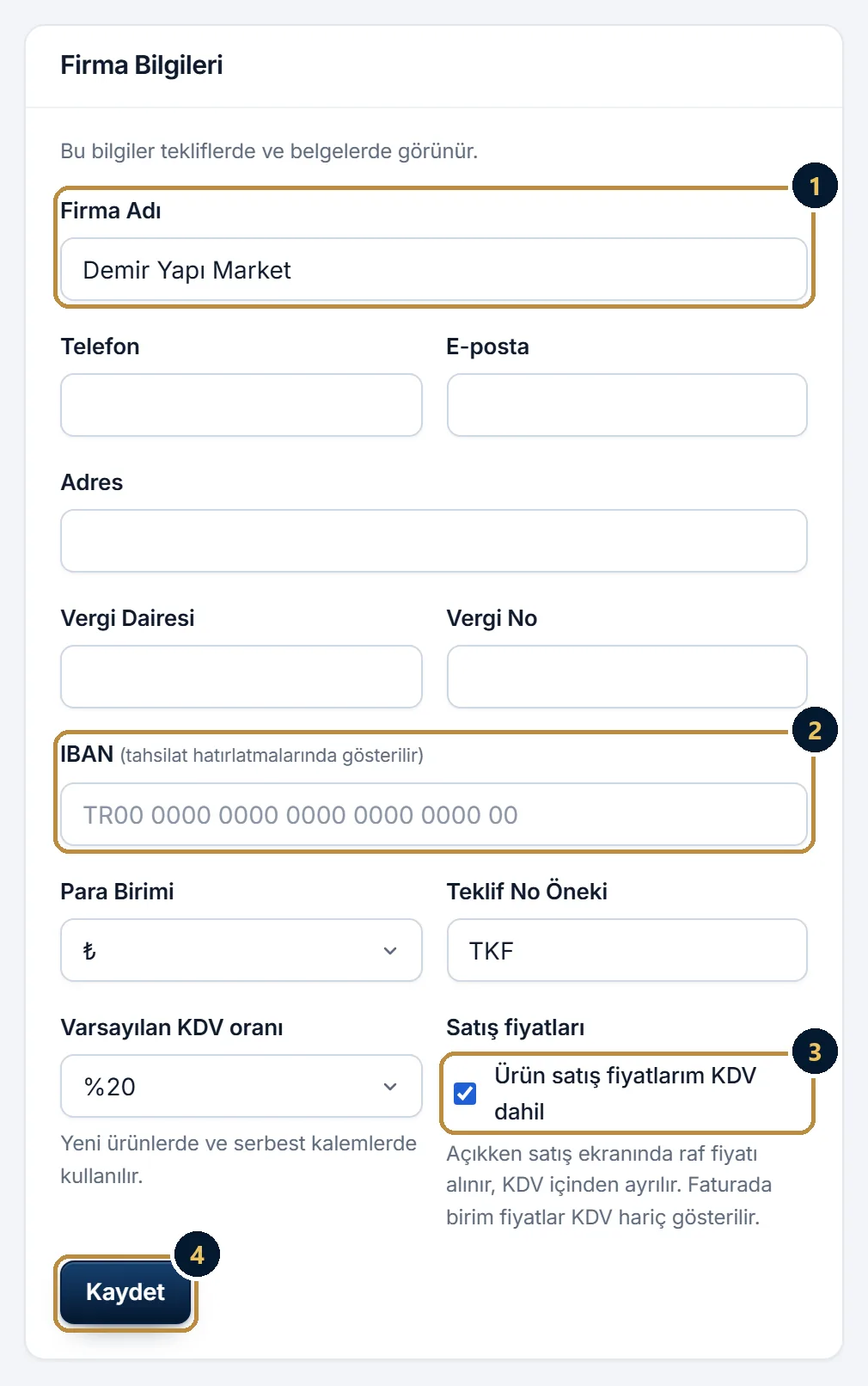
- Soldaki menüden Ayarlar’ı açın. Firma Bilgileri’ne firma adınızı, telefonunuzu, adresinizi, vergi dairenizi, vergi numaranızı ve IBAN’ınızı yazın. Bunlar fatura, ekstre ve hatırlatma mesajlarında görünür.
- Satış fiyatlarınızı KDV dahil mi yazıyorsunuz? Ürün satış fiyatlarım KDV dahil kutusunu buna göre bırakın ve Kaydet’e basın.
- Logo bölümünden logonuzu yükleyin; fatura, teklif, ekstre ve fişlerde görünür.
- Carilerinizi ve ürünlerinizi ekleyin: tek tek ya da Excel’den toplu olarak (Excel ile aktarma).
- Çalışanınız varsa her birine ayrı giriş açın: Personel ve yetkiler.
Menüde ne nerede?
Soldaki menü dört bölümdür. En üstte Panel (günün özeti), Bildirimler ve Asistan durur.
- Finans: Cariler, Tahsilat Takibi, Veresiye / Cari Hareket, Ödemeler & Borçlar, Çek / Senet, Kasa & Gelir-Gider, Planlı Bakım.
- Ticaret: Satış Ekranı, Kasalar (OKZEN Kasa), Stok, Barkod Etiketleri, Faturalar, Taksitler, e-Arşiv Fatura, Teklifler.
- Ajanda: Görev & Toplantı, Raporlar.
- Sistem: Personel & Yetkiler, Excel ile Aktar, SMS Paketleri, Ayarlar, İşlem Geçmişi.
Telefonda az kullanılan bölümler Diğer modüller başlığı altında toplanır; dokununca açılır. Personeliniz yalnız yetki verdiğiniz bölümleri görür.
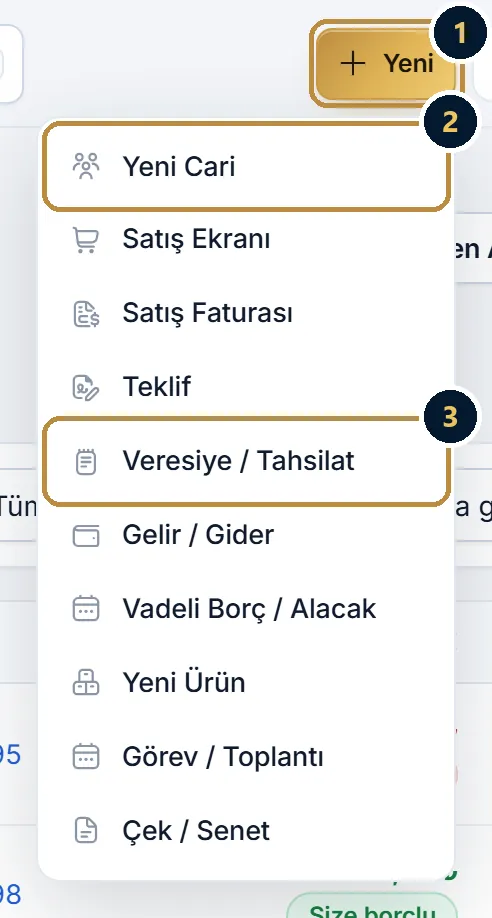
Hızlı kayıt: “Yeni” düğmesi
Sağ üstteki Yeni düğmesi en sık kayıtları tek yerden açar: Yeni Cari, Satış Ekranı, Satış Faturası, Teklif, Veresiye / Tahsilat, Gelir / Gider, Vadeli Borç / Alacak, Yeni Ürün, Görev / Toplantı ve Çek / Senet.
Takıldığınızda: “?” düğmesi
Sağ üstteki ? düğmesine basın. Bu ekran nasıl kullanılır? o an bulunduğunuz sayfanın yardım yazısını açar. Buradan WhatsApp destek’e yazabilir ya da Sorun bildir ile bize not bırakabilirsiniz; hangi ekranda olduğunuz kendiliğinden eklenir. Yenilikler son eklenen özellikleri gösterir. Ayrıntılar: Destek ve sorun bildirme.
Önce denemek isterseniz
okzencari.com’daki Demo’yu deneyin düğmesi örnek verilerle hazırlanmış bir işletmeyi kayıt olmadan açar. Demoda her şeyi gezebilirsiniz ama kayıt yapılmaz. Beğenirseniz demodaki Ücretsiz hesap aç düğmesiyle kendi hesabınızı açın.
Sık sorulan sorular
Bilgisayara program kurmam gerekiyor mu?
Hayır. OKZEN CARİ tarayıcıda çalışır; Chrome, Edge ya da Safari’de panel.okzencari.com adresine girmeniz yeter. Telefon ve Windows uygulamaları da hazırlanıyor: Telefon uygulaması.
E-postamı doğrulamazsam ne olur?
Uyarıda yazan süre içinde doğrulamazsanız hesabınız doğrulama ekranında bekler; bağlantıya tıklayınca kaldığınız yerden devam edersiniz. Verileriniz silinmez. Doğrulama e-postası gelmediyse istenmeyen (spam) klasörüne bakın.
Ücret ne zaman başlar?
İlk yıl ücretsizdir. Süre bitmeden e-postayla hatırlatırız; yenileme için Üyelik, ödeme ve makbuz yazısına bakın.
Verilerim güvende mi?
Bağlantı şifrelidir, şifreniz geri döndürülemez biçimde saklanır ve her işlem silinemeyen bir geçmişe yazılır. İsterseniz iki adımlı doğrulama açın. Ayrıntılar: Güvenlik.
İpuçları
- Panel ana sayfası günün özetini, yaklaşan vadeleri ve kritik stoğu gösterir; her sabah buradan başlayın.
- IBAN’ınızı girerseniz tahsilat hatırlatmalarına {iban} ile ödeme bilgisini ekleyebilirsiniz.