Adım adım
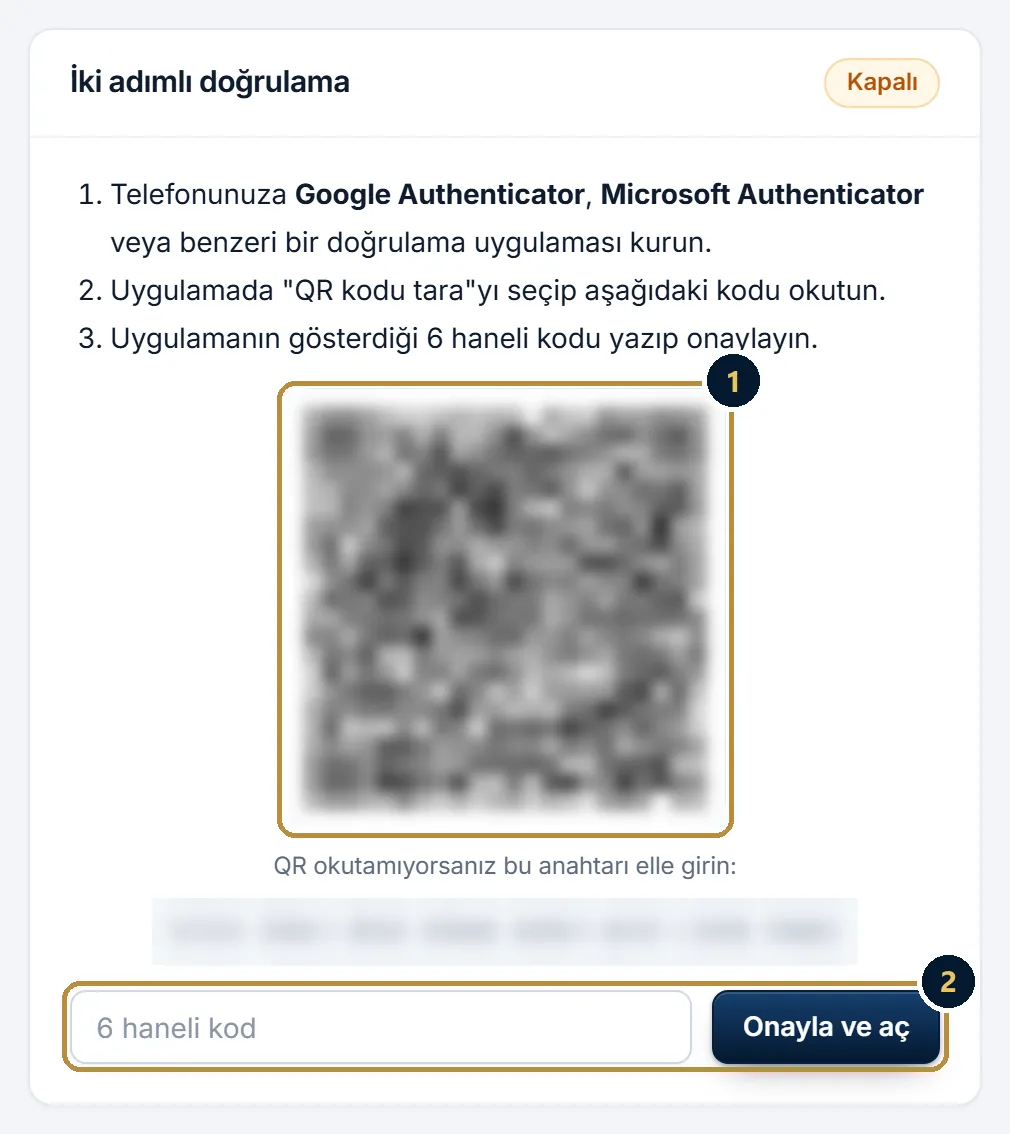
- Telefonunuza Google Authenticator, Microsoft Authenticator ya da benzeri bir doğrulama uygulaması kurun.
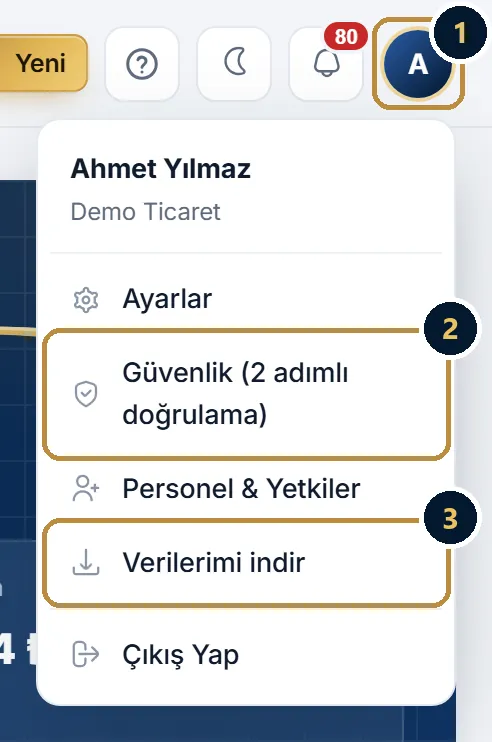
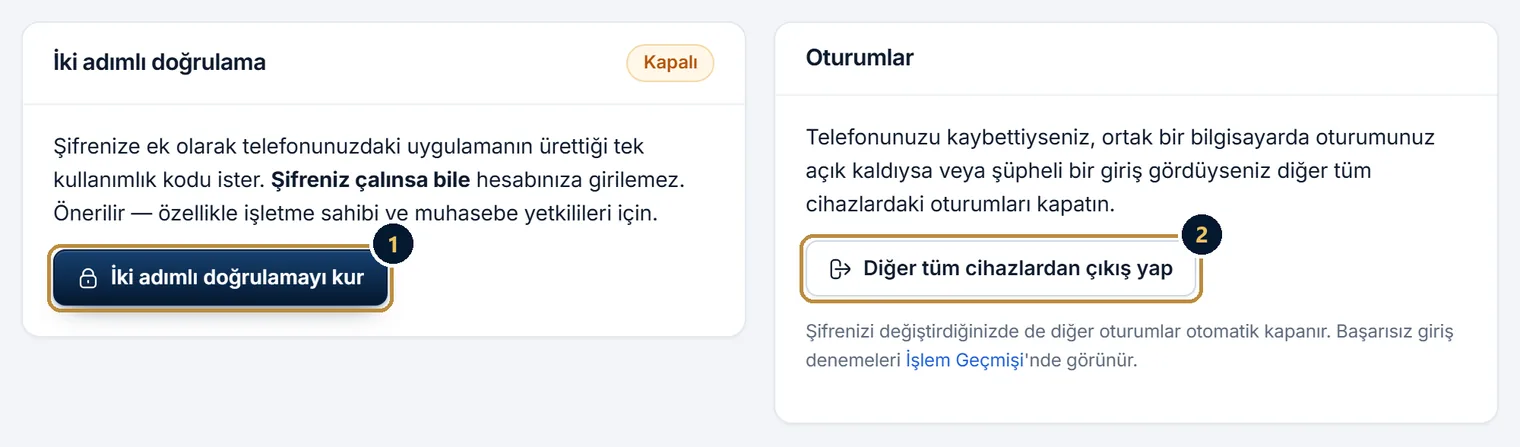
- Panelde sağ üstteki hesap menüsünden Güvenlik (2 adımlı doğrulama)’yı açın, İki adımlı doğrulamayı kur’a basın.
- Uygulamada “QR kodu tara”yı seçip ekrandaki kodu okutun. QR okutamıyorsanız altındaki anahtarı elle girin.
- Uygulamanın gösterdiği 6 haneli kodu yazıp Onayla ve aç’a basın.
- Size verilen yedek kodları güvenli bir yere yazın. Telefonunuz yanınızda değilken bunlarla giriş yaparsınız.
Diğer cihazlardaki oturumları kapatın
Telefonunuzu kaybettiyseniz ya da ortak bir bilgisayarda oturumunuz açık kaldıysa Diğer tüm cihazlardan çıkış yap’a basın. Şifrenizi değiştirdiğinizde de diğer oturumlar kendiliğinden kapanır.
İpuçları
- Özellikle işletme sahibi ve muhasebe yetkilileri için önerilir.
- Başarısız giriş denemeleri İşlem Geçmişi’nde görünür.
- Tüm önlemler için Güvenlik sayfamıza bakın.