
Bu özellik işletmenize açıldığında görünür — açtırmak için destek hattımıza yazın. Açılınca Kasa & Gelir-Gider sayfasında Fiş okut, Alış Faturaları sekmesinde Faturayı okut düğmesi ve üstteki Yeni menüsünde Fiş / fatura okut çıkar.
Harcama fişlerini ve tedarikçi faturalarını tek tek yazmak yerine fotoğrafını çekersiniz. Panel bilgileri okur, siz belgeyle karşılaştırıp kaydedersiniz. Siz Kaydet’e basmadan gider ya da fatura oluşmaz.
Adım adım
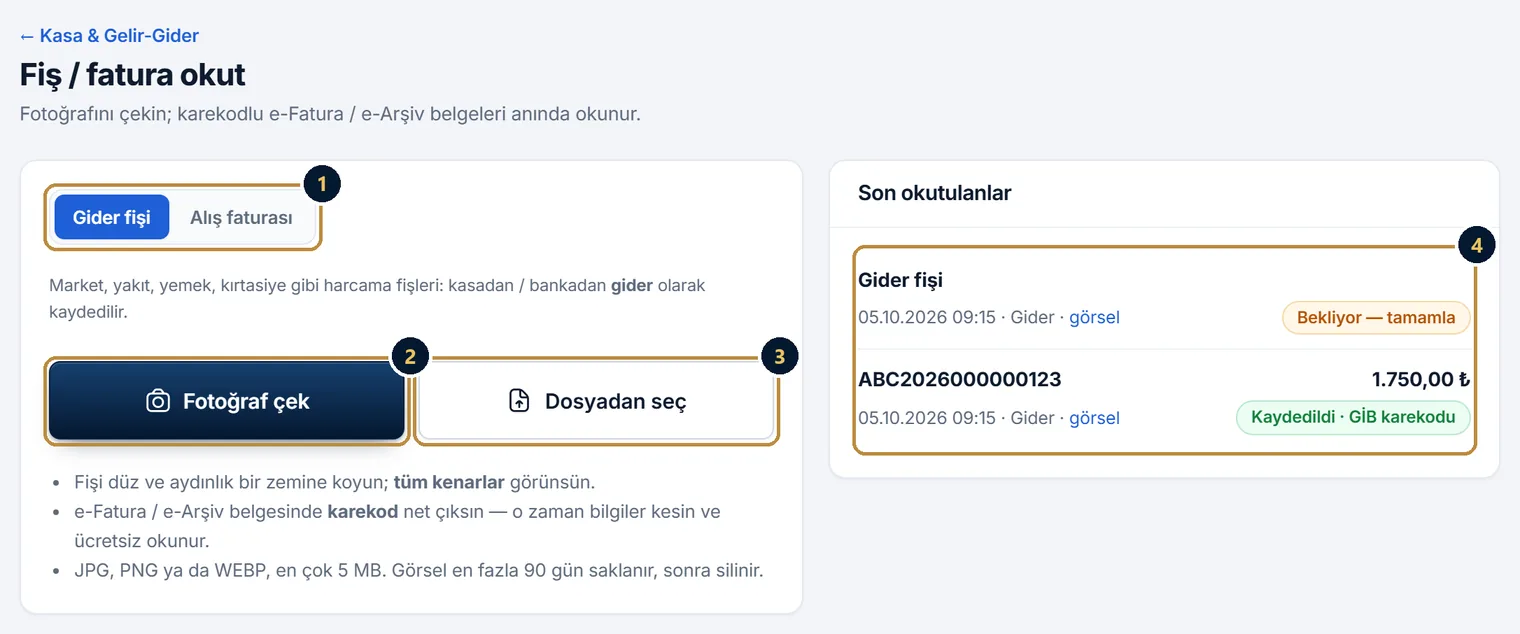
- Okutmayı başlatın: Kasa & Gelir-Gider sayfasındaki Fiş okut’a, Faturalar → Alış Faturaları’ndaki Faturayı okut’a ya da üstteki Yeni menüsünden Fiş / fatura okut’a basın.
- Ne kaydedeceğinizi seçin: Gider fişi (market, yakıt, yemek, kırtasiye gibi harcamalar; kasadan ya da bankadan gider olarak yazılır) ya da Alış faturası (tedarikçiden gelen fatura; taslak alış faturası açılır).
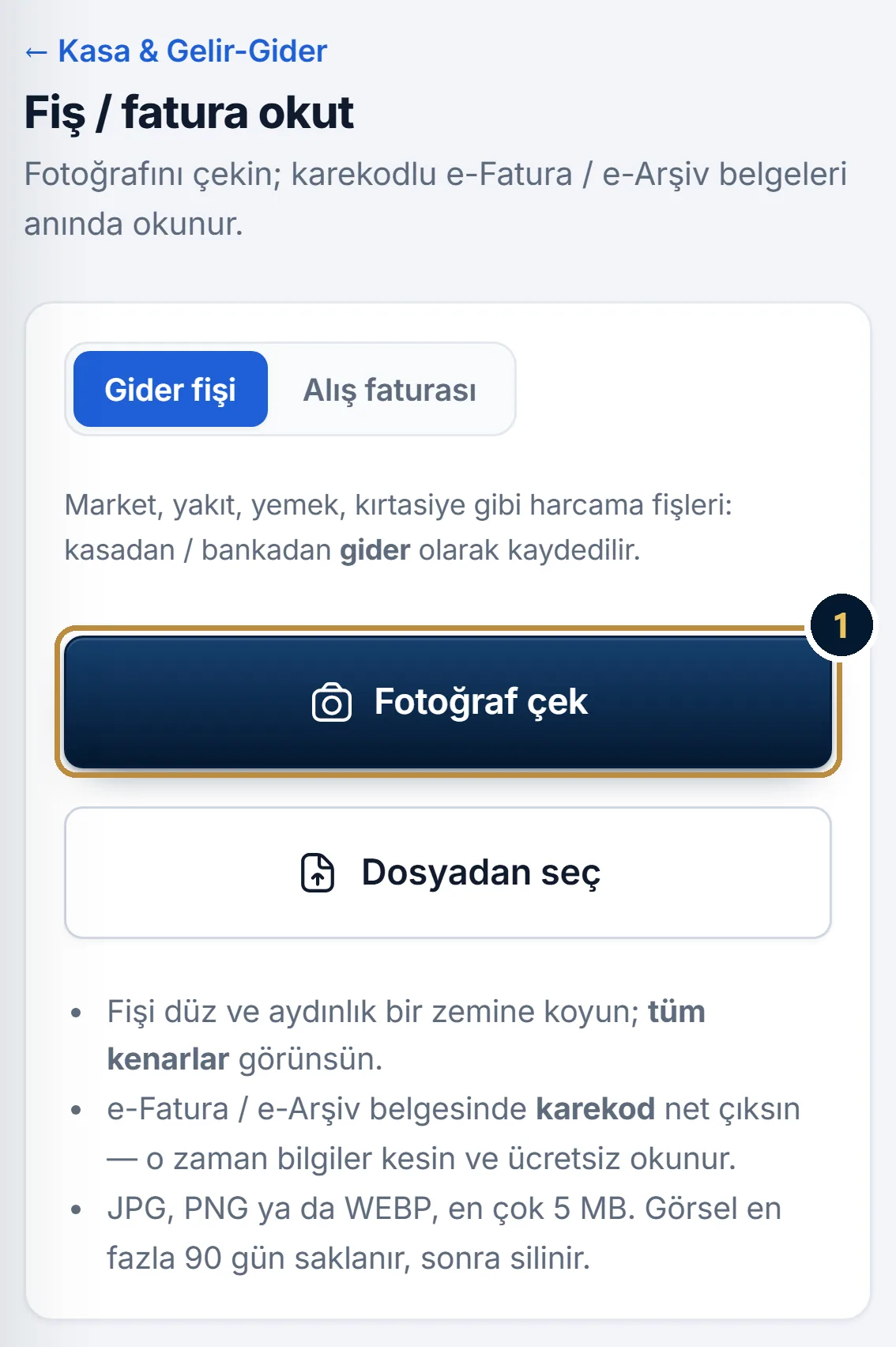
- Telefonda Fotoğraf çek kamerayı açar. Bilgisayarda Dosyadan seç ile fotoğrafı ya da taranmış görseli seçin (JPG, PNG ya da WEBP, en çok 5 MB). Belgeyi düz ve aydınlık bir zemine koyun; tüm kenarları görünsün.
- Panel fotoğrafta GİB karekodunu kendisi arar. Karekod bulunursa satıcının VKN’si, tarih, belge no, KDV dökümü ve toplam kesin olarak dolar. Bulunamazsa Karekodu kamerayla okut’u deneyin, işletmenizde açıksa yapay zekâ ile okutun ya da bilgileri belgeye bakarak yazın.
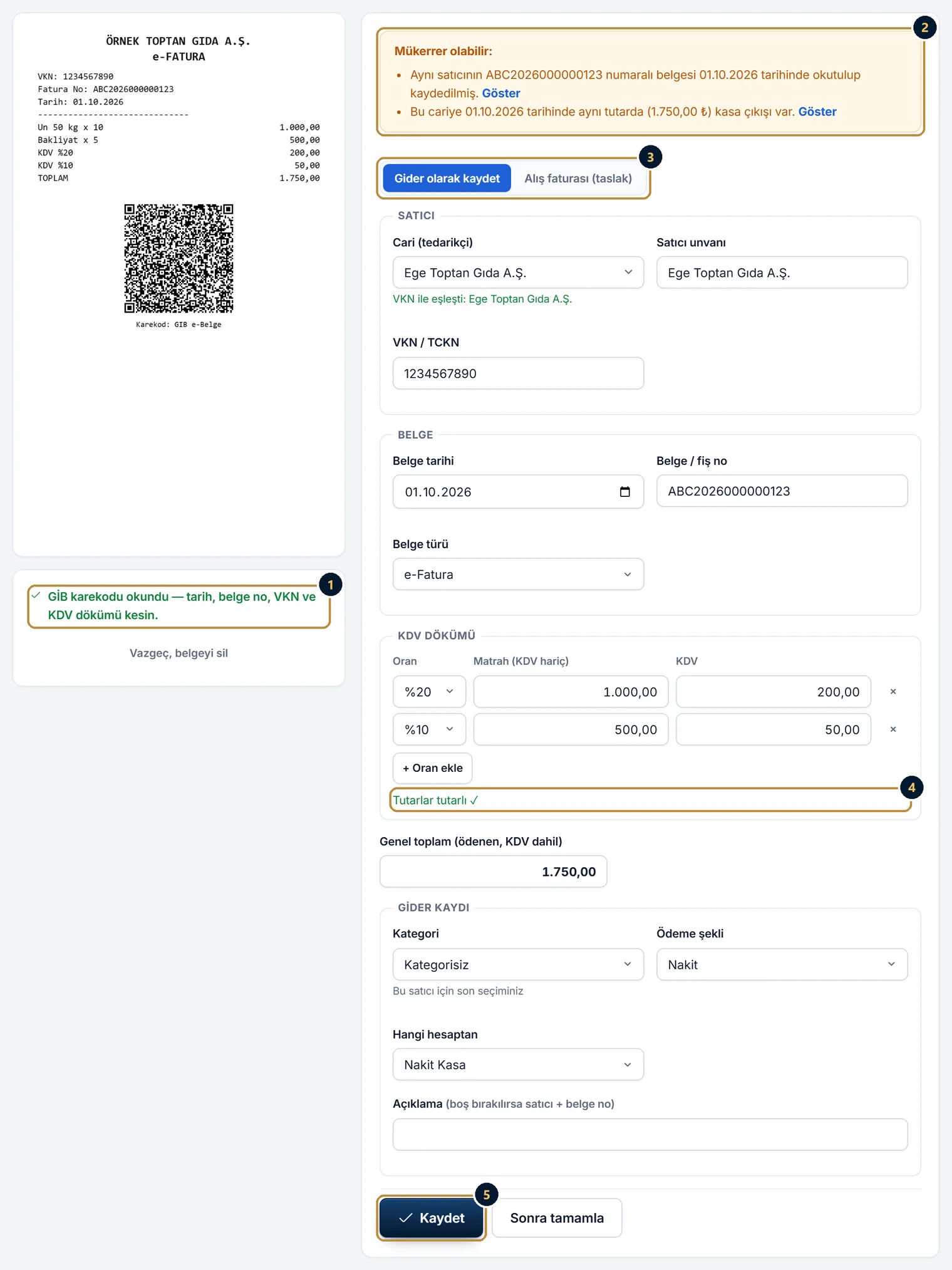
- Okunan bilgileri kontrol edin ekranında soldaki görselle sağdaki formu karşılaştırın. Turuncu işaretli alanlara ve üstteki uyarılara özellikle bakın (aşağıda anlatılıyor).
- Gider için Gider olarak kaydet seçili kalsın; Kategori, Ödeme şekli ve Hangi hesaptan’ı seçip Kaydet’e basın. Gider, Kasa & Gelir-Gider’e kasa çıkışı olarak yazılır.
- Alış faturası için Alış faturası (taslak)’ı seçip Kaydet’e basın. Taslak alış faturası açılır; kalemleri ve toplamı belgeyle karşılaştırıp Kaydet ve Kes’e basın.
GİB karekodu: en hızlı ve ücretsiz yol
e-Fatura ve e-Arşiv faturalarının üzerindeki GİB karekodu belgenin bilgilerini taşır. Karekod fotoğrafınızda net çıkarsa satıcının VKN’si, belge tarihi, belge no, KDV oranları, matrahları ve toplam doğrudan doldurulur; bu alanlar kesindir. Karekod sizin cihazınızda, tarayıcıda okunur; karekodla okumanın ücreti ve aylık hakkı yoktur.
- Karekodda satıcının adı yoktur. Satıcının VKN’si kayıtlı bir carinizle eşleşirse cari kendiliğinden seçilir (“VKN ile eşleşti”). Eşleşmezse Satıcı unvanı’nı siz yazın ya da yapay zekâ açıksa Satıcı adını yapay zekâ ile oku’ya basın.
- Fotoğrafta karekod bulunamazsa ekranda “Görselde karekod bulunamadı.” yazar. Karekodu kamerayla okut’a basıp belgedeki karekodu kameraya gösterin.
- Yazarkasa fişlerinde GİB karekodu bulunmayabilir. Okutulan karekod bir e-Fatura ya da e-Arşiv karekodu değilse panel bunu söyler; bilgileri yapay zekâ ile okutabilir ya da elle yazabilirsiniz.
Yapay zekâ ile okuma (isteğe bağlı)
Karekodu olmayan fişleri yapay zekâ ile okutabilirsiniz. Bu seçenek yalnız işletmenize ayrıca açıldıysa görünür. Ekranda “bu ay kalan hakkınız” yazar: her işletmenin aylık bir okuma hakkı vardır, ay başında yenilenir.
- Kontrol ekranında Yapay zekâ ile oku’ya basın. Okuma 10–30 saniye sürer.
- İlk kullanımda bir kez şu bildirim çıkar: “Görsel, okuma için yapay zekâ hizmetine (yurt dışı) gönderilir; kayda geçmez.” Kabul ediyorsanız Anladım, yapay zekâ ile oku’ya basın. İşletmenizde bir kez onaylandıktan sonra bildirim yeniden sorulmaz.
- Okunan alanlar forma dolar. Yapay zekânın emin olmadığı alanlar turuncu işaretlenir ve yanında kontrol edin ya da okunamadı yazar. Bu alanları belgeyle mutlaka karşılaştırın.
- Ne gönderilir? Yalnız okutulan belgenin görseli, ABD’deki yapay zekâ hizmet sağlayıcısına (Anthropic) gönderilir. Cari listeniz, müşteri bilgileriniz ve diğer kayıtlarınız gönderilmez. Görsel siz düğmeye basmadan hiçbir yere gönderilmez.
- Hak nasıl sayılır? Başarılı okuma ve “okunamadı” sonucu bir hak düşer. Servise ulaşılamaz ya da zamanında yanıt gelmezse hak düşmez. Hak bitince düğme kapanır; bilgileri elle girersiniz. Karekodlu belgeler hak düşmeden okunur.
- Karekodu okunmuş bir belgede yapay zekâ satıcı adı, ödeme şekli gibi eksikleri tamamlar; karekoddan gelen alanlar değişmez.
- Yapay zekânın okuduğu bilgi bir öneridir. Kaydetmeden önce tutarları, tarihi ve VKN’yi belgeyle karşılaştırmak sizin sorumluluğunuzdadır.
Kontrol formu: neye bakmalı?
- Cari (tedarikçi) ve Satıcı unvanı: satıcı kayıtlı değilse Bu satıcıyı yeni tedarikçi olarak ekle (unvan + VKN)’yi işaretleyin; kayıtla birlikte yeni tedarikçi carisi açılır.
- VKN / TCKN: 10 ya da 11 hane. Sağlaması tutmazsa “yanlış okunmuş olabilir” uyarısı çıkar.
- Belge tarihi, Belge / fiş no ve Belge türü (Yazarkasa fişi, e-Arşiv fatura, e-Fatura, İrsaliye, Diğer).
- KDV dökümü: her KDV oranı için matrah (KDV hariç) ve KDV tutarı. Başka oran varsa + Oran ekle. Tutarlar birbirini tutuyorsa altta “Tutarlar tutarlı ✓” yazar; tutmuyorsa nerede fark olduğu gösterilir.
- Genel toplam (ödenen, KDV dahil): belgede ödenen tutar.
- Gider için Kategori (aynı satıcıda son seçiminiz ya da satıcı adına göre öneri gelir), Ödeme şekli ve Hangi hesaptan. Açıklama boş kalırsa satıcı adı ve belge no yazılır.
Formun üstündeki Kontrol edin kutusu şunları uyarır: tutarlar birbirini tutmuyor, belge tarihi ileri bir tarih ya da 1 yıldan eski, karekoddaki alıcı VKN’si sizin vergi numaranızla eşleşmiyor (belge başka birine kesilmiş olabilir), para birimi TL değil, belge bir iade faturası, belgede KDV tevkifatı var. Tutarlar tutmuyorsa ya da tarih ileri bir tarihse Kaydet’e bastığınızda alanın altında Evet, doğru — böyle kaydet kutusu çıkar; belgedeki rakamlar gerçekten böyleyse işaretleyip yeniden Kaydet’e basın. Diğer uyarılar bilgi içindir.
Hemen kaydetmeyecekseniz Sonra tamamla’ya basın; belge Son okutulanlar listesinde Bekliyor — tamamla olarak durur. Yanlış belgeyi Vazgeç, belgeyi sil ile silin.
Aynı belge uyarısı
Aynı fişi iki kez gider yazmamanız için panel kaydetmeden önce benzer kayıtları arar ve formun en üstünde Mükerrer olabilir uyarısı gösterir:
- aynı satıcının aynı numaralı belgesi daha önce okutulup kaydedildiyse,
- aynı tedarikçi belge numarasıyla bir alış faturası zaten varsa,
- aynı satıcıdan aynı tutarda bir belge 3 gün öncesi ya da sonrası içinde okutulup kaydedildiyse,
- seçili cariye 3 gün içinde aynı tutarda bir kasa çıkışı ya da alış faturası varsa.
Her satırdaki Göster önceki kaydı yeni sekmede açar. Gerçekten farklı bir belgeyse Evet, doğru — böyle kaydet kutusunu işaretleyip kaydedin.
Görseller ne kadar saklanır, kimler görür?
- Kaydettiğiniz belgenin görseli ekranda yazan süre boyunca (şu an 90 gün) saklanır, sonra kendiliğinden silinir. Gider ya da fatura kaydınız silinmez; yalnız görsel silinir.
- Kaydedilmeyen (Sonra tamamla denip bırakılan) belgelerin görseli 2 gün sonra silinir. Vazgeç, belgeyi sil görseli hemen siler.
- Görseli Son okutulanlar’daki “görsel” bağlantısından, okutularak açılmış alış faturasında Belge görseli düğmesinden açarsınız. Görseli yalnız sizin işletmenizde bu kayıt türüne yetkisi olan kullanıcılar görür.
- Yüklenen fotoğraf yeniden kaydedilir; konum gibi fotoğrafa gömülü ek bilgiler silinir.
- Görsel 90 gün sonra silindiği için belgenin aslını (kâğıt fiş, fatura) yasal süre boyunca saklamaya devam edin.
Sık sorulan sorular
Gider mi seçmeliyim, alış faturası mı?
Market, yakıt, yemek gibi harcama fişleri için Gider fişi: tutar seçtiğiniz kasadan ya da bankadan çıkar. Tedarikçiden aldığınız mal ya da hizmetin faturası için Alış faturası: taslak alış faturası açılır, kesince (cari seçtiyseniz) tedarikçi carisine işlenir. Kararsızsanız muhasebecinize danışın.
Alış faturasında ürünler stoğa girer mi?
Okutmayla açılan taslakta her KDV oranı için bir kalem bulunur (ör. “%20 KDV’li alımlar”); bunlar ürün değildir. Ürünleri stoğa almak istiyorsanız taslakta kalemleri ürünlerinizle değiştirip öyle kesin. Hesaplanan toplam belgedeki toplamdan kuruş farkıyla ayrılırsa panel bunu söyler.
Fiş okut düğmesini göremiyorum.
Özellik işletmenize açılmamış olabilir; açtırmak için destek hattımıza yazın.
Personelseniz yetkinize bakın: gider fişi için Kasa & Gelir-Gider yetkisi, alış faturası için Faturalar yetkisiyle birlikte Alış fiyatı ve kâr yetkisi gerekir. Salt okunur hesaplarda (mali müşavir erişimi, süresi bitmiş üyelik) düğme görünmez.
“Sonra tamamla” dediğim belge nerede?
Fiş / fatura okut ekranındaki Son okutulanlar listesinde Bekliyor — tamamla olarak durur; dokunup kaldığınız yerden devam edin. Kaydedilmeyen belgenin görseli 2 gün sonra silinir ve listede “Süresi doldu” yazar.
Kaç belge okutabilirim?
Karekodla okuma ve elle giriş için ayrı bir hak yoktur; bir işletmede saatte en çok 60 belge yüklenebilir. Yapay zekâ ile okuma işletmenize tanınan aylık hakla sınırlıdır; kalan hak ekranda yazar.
İpuçları
- Karekod en kolay, fiş düz ve iyi ışıktayken okunur. Buruşuk ya da gölgeli fişi düzeltip yeniden çekin.
- Karekoddaki alıcı VKN’sinin sizinkiyle karşılaştırılabilmesi için vergi numaranızı Ayarlar’a yazın.
- Aynı satıcıyı bir kez doğru kategoriyle kaydedin; sonraki fişlerinde aynı kategori ve hesap önerilir.