
Bu özellik işletmenize açıldığında görünür — açtırmak için destek hattımıza yazın. Açılınca soldaki menüde e-Arşiv Fatura’nın altında e-Fatura (CRS) çıkar. Ayarları yalnız işletme sahibi yapar.
e-Fatura (CRS), faturalarınızı kendi seçtiğiniz özel entegratör CRS Soft üzerinden resmî e-Fatura ya da e-Arşiv fatura olarak göndermenizi sağlar. Hangisinin kesileceğine panel karar verir: alıcının vergi ya da T.C. kimlik numarası e-Fatura sistemine kayıtlıysa e-Fatura, değilse ve nihai tüketiciye satışta e-Arşiv. Belgeyi CRS Soft imzalayıp GİB’e iletir; sonucu fatura ekranında görürsünüz.
Başlamak için CRS Soft’tan aldığınız web servis kullanıcı adı ve şifresi gerekir. Önce CRS’nin test ortamında deneyip sonra canlıya geçebilirsiniz.
Kurulum adım adım
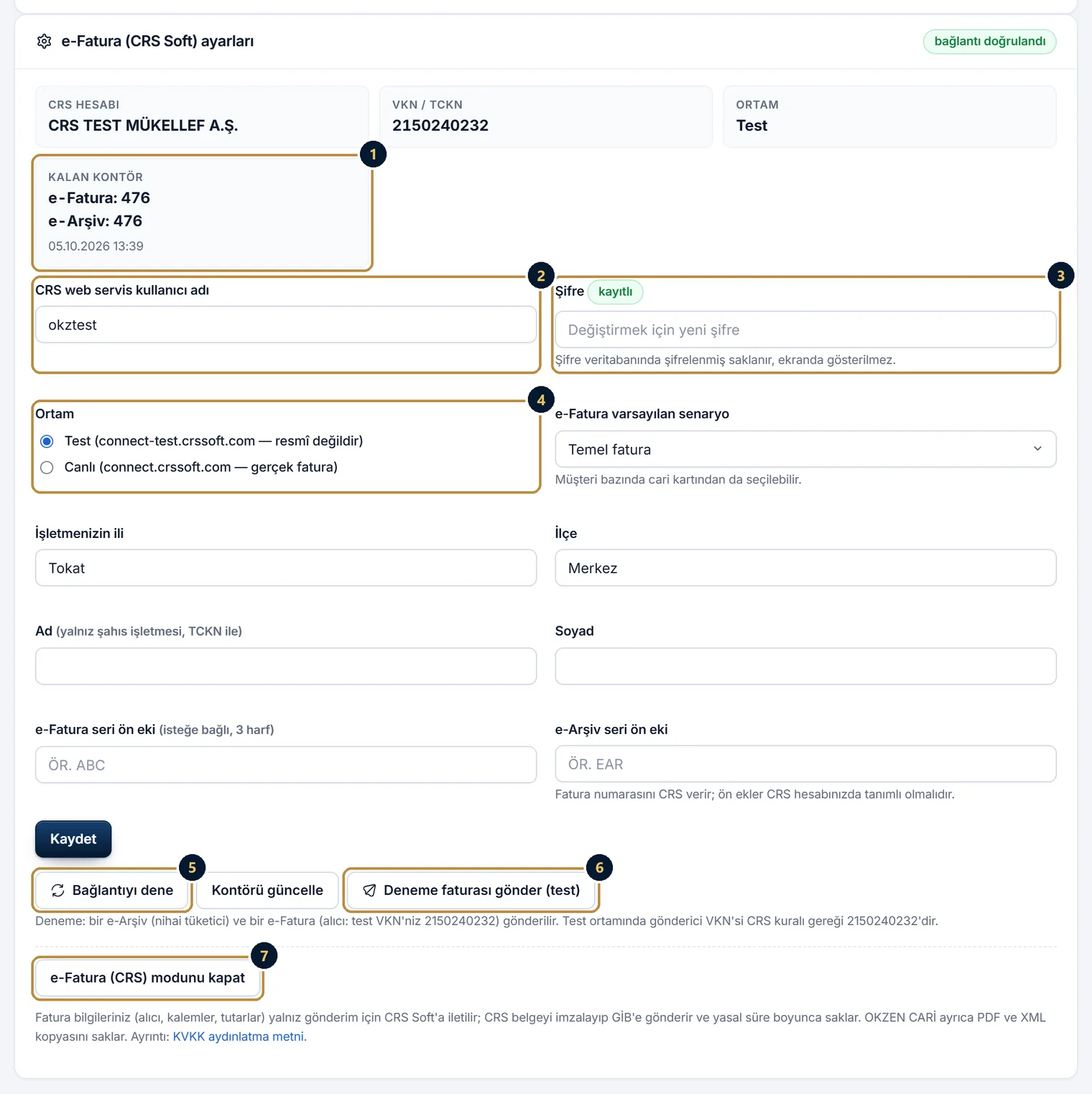
- Soldaki menüden e-Fatura (CRS)’yı açın; sayfanın altındaki e-Fatura (CRS Soft) ayarları bölümüne inin.
- CRS web servis kullanıcı adı ve Şifre’yi yazın. Şifre şifrelenmiş olarak saklanır ve ekranda gösterilmez.
- Ortam’ı seçin: ilk denemede Test (resmî değildir), gerçek faturalar için Canlı. İşletmenizin ili ve İlçe’yi yazın; şahıs işletmesiyseniz (T.C. kimlik numarasıyla) Ad ve Soyad’ı da doldurun. Sonra Kaydet’e basın.
- Bağlantıyı dene’ye basın. Bağlantı tamamsa CRS’deki unvanınız, vergi numaranız ve kalan kontörünüz görünür, bölümün başlığında “bağlantı doğrulandı” yazar.
- Test ortamındaysanız Deneme faturası gönder (test) ile bir e-Arşiv ve bir e-Fatura deneme belgesi gönderin; sonuçları Gönderilen belgeler listesinde görürsünüz.
- Hazır olunca ortamı Canlı yapıp kaydedin, yeniden Bağlantıyı dene’ye basın ve e-Fatura (CRS) modunu aç’a basın. Bundan sonra faturalarınızı fatura ekranından gönderirsiniz.
e-Fatura mı, e-Arşiv mi?
Faturanın türünü siz seçmezsiniz; panel alıcıya bakarak belirler:
- Faturadaki cari kartında geçerli bir vergi numarası ya da T.C. kimlik numarası varsa panel CRS’ye bu numaranın e-Fatura sistemine kayıtlı olup olmadığını sorar. Kayıtlıysa fatura e-Fatura, değilse e-Arşiv olarak gider.
- Cari seçilmemişse ya da numara yoksa fatura nihai tüketiciye e-Arşiv olarak kesilir. Numara geçersizse önizlemede “nihai tüketici olarak kesilecek” uyarısı çıkar.
- Sorgunun sonucu 24 saat hatırlanır ve önizlemede gösterilir; gönder dediğinizde her zaman yeniden sorulur.
- Alıcının birden çok e-Fatura posta kutusu varsa önizlemede Alıcının e-Fatura posta kutusu seçimi çıkar.
e-Fatura mükellefi olup olmadığınızı ve hangi belgeyi düzenlemeniz gerektiğini mali müşavirinize teyit ettirin.
Faturayı gönderme ve önizleme
- Satış faturasını her zamanki gibi kesin (Satış Ekranı’ndan gelenler dahil). Taslak ve iptal edilmiş fatura gönderilmez.
- Faturanın sayfasındaki e-Fatura şeridinde e-Fatura / e-Arşiv olarak gönder’e basın.
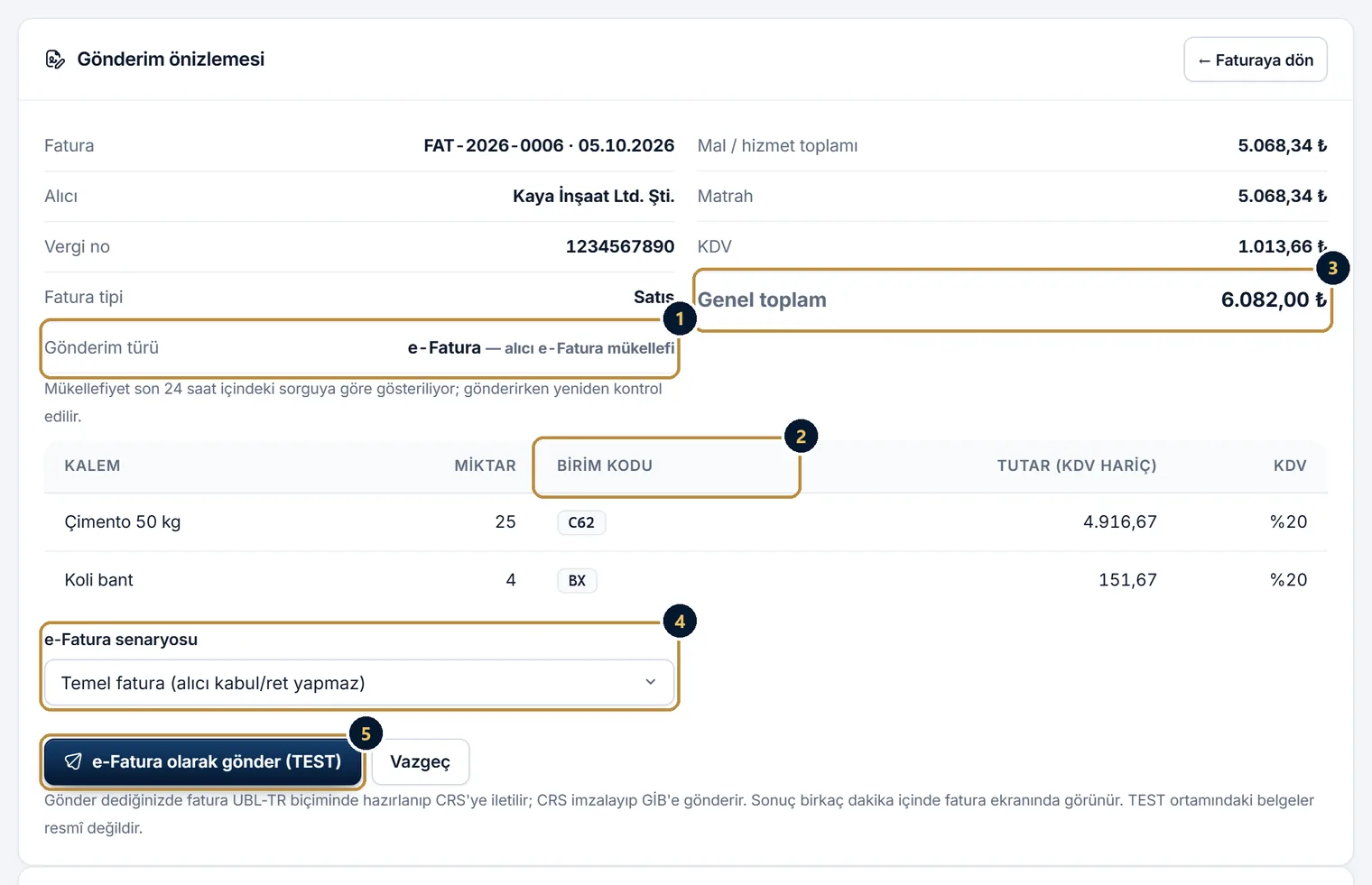
- Gönderim önizlemesi’nde alıcıyı, gönderim türünü, kalemleri, birim kodlarını ve toplamları kontrol edin. e-Fatura’da e-Fatura senaryosu’nu seçin: Temel fatura’da alıcı kabul ya da ret yapmaz; Ticari fatura’da alıcı 8 gün içinde kabul ya da ret edebilir. Varsayılanı ayarlardan, müşteriye özel tercihi cari kartından seçersiniz.
- e-Fatura olarak gönder (ya da e-Arşiv olarak gönder) düğmesine basın. Canlı ortamdaki ilk gönderimde “Bu gerçek bir faturadır.” kutusunu işaretlemeniz istenir.
- Fatura UBL-TR biçiminde hazırlanıp CRS’ye iletilir. Sonuç genellikle birkaç dakika içinde fatura ekranında görünür.
Bir fatura yalnız bir kez gönderilir; gönderilmiş faturada önizleme “İkinci kez gönderilmez” der. Gönderim sırasında bağlantı koparsa belge “bağlantı koptu — kontrol ediliyor” olur ve aynı belge kimliğiyle (ETTN) kendiliğinden kontrol edilir; Tekrar dene demeniz de güvenlidir, çift fatura oluşmaz.
Faturayı gönderme yetkisi işletme sahibinde ve e-Fatura (CRS) yetkisi verilen personeldedir. Salt okunur hesaplarda (mali müşavir erişimi, süresi bitmiş üyelik) gönderilemez.
Eksik bilgi uyarıları
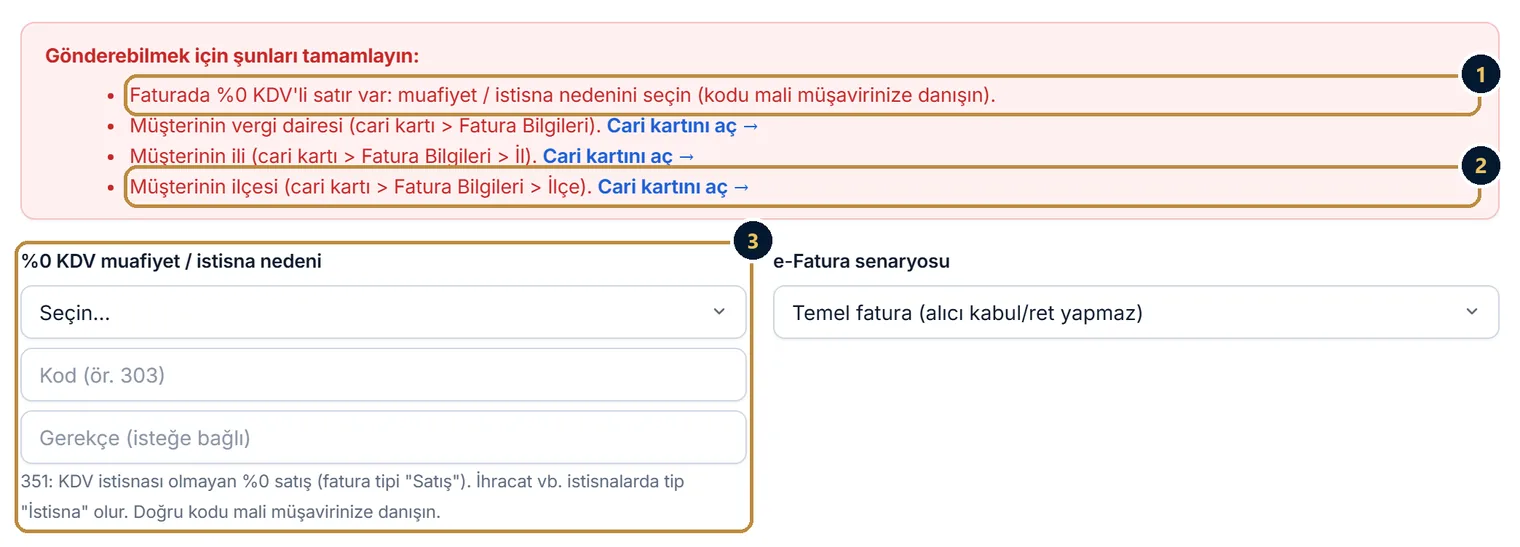
Önizleme, faturanın gönderilebilmesi için eksik olanları kırmızı kutuda listeler; eksik giderilmeden fatura gönderilmez. Müşteriyle ilgili satırların yanında Cari kartını aç, işletmenizle ilgili olanların yanında e-Fatura ayarlarına bağlantı vardır.
- Müşterinin bilgileri: vergi numaralı müşteride unvan ve vergi dairesi; vergi ya da T.C. kimlik numaralı müşteride il ve ilçe. Bunları cari kartındaki Fatura Bilgileri bölümünde İl ve İlçe alanlarına yazın. T.C. kimlik numaralı kişide ad ve soyad ayrı alanlardadır; boşsa cari adından türetilir.
- İşletmenizin bilgileri: unvan ve vergi dairesi (Ayarlar → Firma Bilgileri), il ve ilçe (e-Fatura ayarları). Vergi numaranız Bağlantıyı dene ile CRS’den alınır.
- %0 KDV’li satır: önizlemede %0 KDV muafiyet / istisna nedeni seçimi çıkar. Listede sık kullanılan kodlar vardır; başka bir kod için Başka bir kod yazacağım’ı seçip kodu yazın. Doğru kodu mali müşavirinize danışın.
- Birim kodu: her kalem için bir e-Fatura birim kodu gönderilir. Ürün kartında e-Fatura birim kodu seçebilirsiniz; Birimden otomatik bırakırsanız birim adından bulunur (adet → C62, kg → KGM gibi), tanınmayan birimler adet sayılır.
- Eksi tutarlı satır: e-Fatura’da eksi satır olmaz. İndirimi iskonto olarak girip faturayı yeniden kaydedin.
- Tarih: ileri tarihli fatura gönderilmez. Fatura tarihi 7 günden eskiyse önizlemede uyarı çıkar.
Durumlar ne anlama gelir?
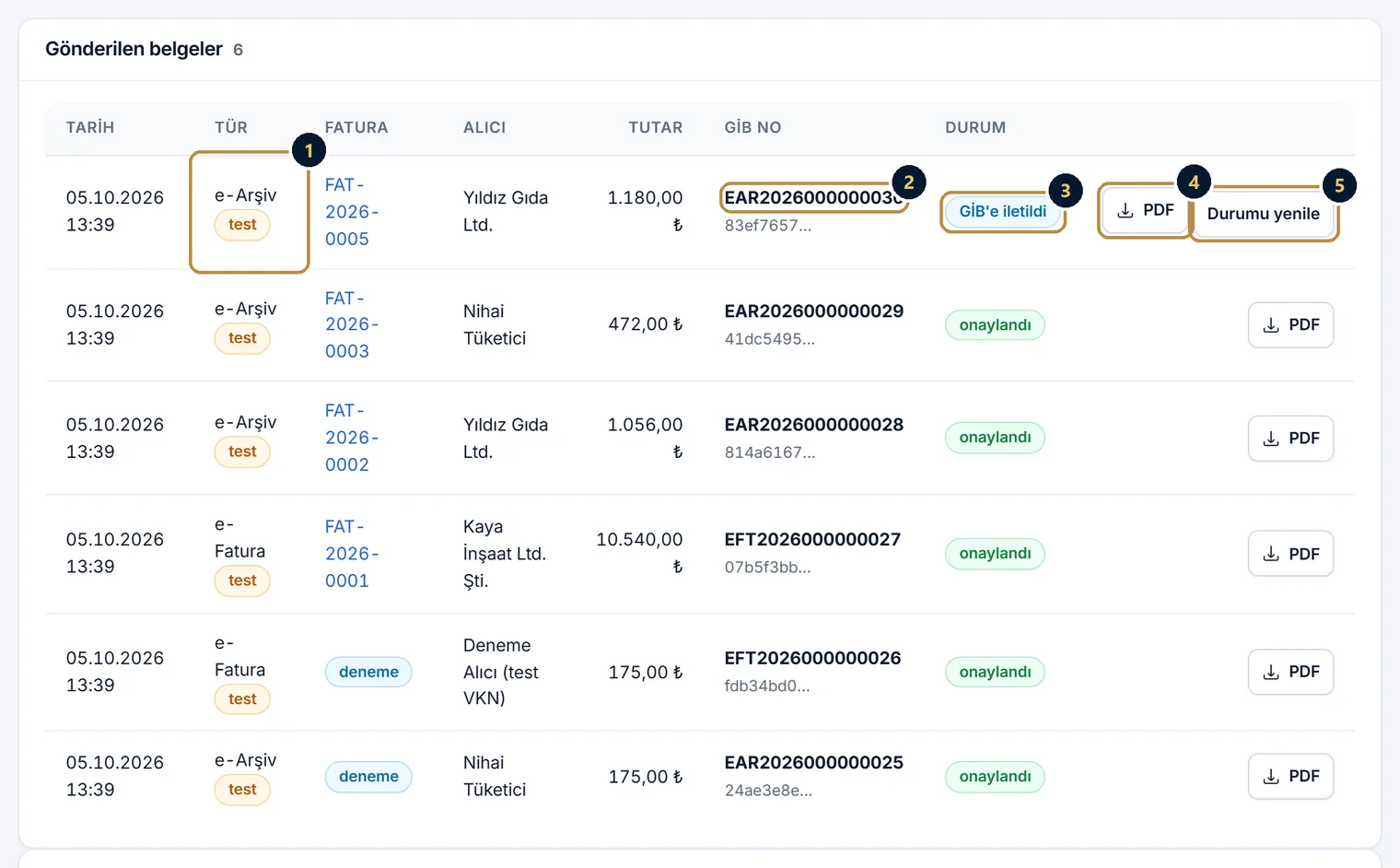
Gönderilen belgenin durumu fatura ekranında ve Gönderilen belgeler listesinde yazar. Durum kendiliğinden kontrol edilir; beklemek istemezseniz Durumu yenile’ye basın.
| CRS’de işleniyor | Belge CRS’ye ulaştı, imzalanıp GİB’e iletilecek. |
|---|---|
| GİB’e iletildi | Belge GİB’de; sonuç bekleniyor. |
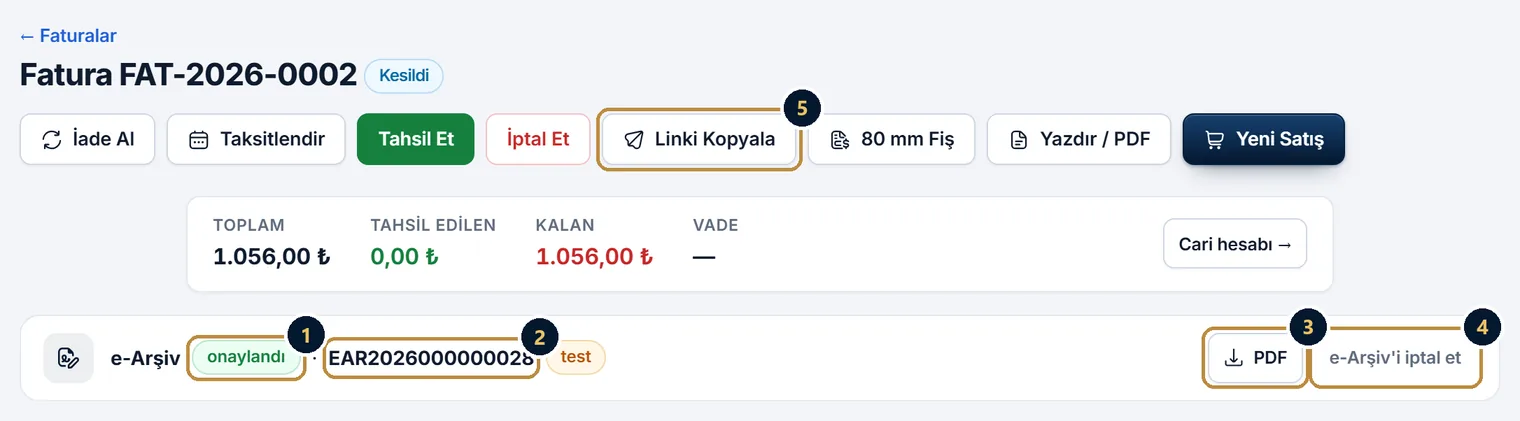
| onaylandı | Belge düzenlendi. PDF ve imzalı XML kopyası panelde saklanır. |
| alıcının kabulü bekleniyor | Ticari faturada alıcının kabul ya da ret yanıtı bekleniyor. |
| alıcı reddetti | Alıcı ticari faturayı reddetti. Faturayı düzeltip yeniden gönderebilirsiniz. |
| alıcı iade etti | Alıcı faturayı iade etti. |
| hata | GİB ya da CRS belgeyi kabul etmedi; nedeni durumun altında yazar ve Bildirimler’e düşer. Faturayı düzeltip Düzeltip yeniden gönder’e basın. |
| bağlantı koptu — kontrol ediliyor | Gönderim sırasında bağlantı koptu; belge kendiliğinden kontrol edilir. Tekrar dene güvenlidir. |
| iptal edildi | e-Arşiv faturası iptal edildi. |
PDF ve müşteriyle paylaşma
- Onaylanan belgenin şeridinde ve listede PDF düğmesi çıkar; CRS’nin ürettiği resmî görünümü açar. PDF ve imzalı XML kopyası panelde saklanır.
- Canlı ortamda onaylanan faturanın başlığı “SATIŞ KAYDI (FATURA ÖNİZLEMESİ)” olmaktan çıkar, gerçek fatura başlığını alır (neden?). Test ortamındaki belgeler resmî olmadığı için önizleme olarak kalır.
- Faturanın sayfasındaki Linki Kopyala ya da WhatsApp ile müşterinize bağlantı gönderin. Canlı ortamda onaylanmış belgede müşteriniz bu sayfada “e-Fatura (PDF)” ya da “e-Arşiv faturası (PDF)” düğmesiyle resmî PDF’i açar.
İptal, iade ve ret
e-Arşiv faturası: gönderdikten sonraki 8 gün içinde fatura ekranındaki e-Arşiv’i iptal et’e basın, gerekçeyi yazıp İptal et deyin. Bu işlem geri alınamaz. Paneldeki fatura kaydı ayrıca iptal edilmez; stok, cari ve kasayı da geri almak istiyorsanız faturadaki İptal Et’i kullanın. Önce paneldeki faturayı iptal ettiyseniz belgenin yanında e-Arşiv’i de iptal etmeniz gerektiği yazar. Personelin iptal yapabilmesi için Silme, iptal ve iade yetkisi de gerekir. 8 gün geçtikten sonra panel iptale izin vermez; mali müşavirinize danışın.
e-Fatura: GİB’e iletilen e-Fatura sistemden iptal edilemez. Düzeltme için iade faturası kesilir. Ticari faturada alıcı 8 gün içinde reddedebilir; temel faturada iptal, GİB’in e-Belge İptal/İtiraz uygulamasından karşı tarafın onayıyla yapılır. Reddedilen ya da hata alan faturayı düzeltip yeniden gönderebilirsiniz.
- Satış iadesi: müşteriniz e-Fatura mükellefiyse iade faturasını size o keser; panelden gönderilmez. Müşteri nihai tüketiciyse satışın e-Arşiv faturasını süresi içinde iptal edin ya da gider pusulası düzenleyin.
- Tedarikçiye iade (alış iadesi): iade belgesini panelden e-Fatura / e-Arşiv olarak gönderebilirsiniz. Bunun için iade ettiğiniz alış faturasında tedarikçinin 16 haneli e-Fatura / e-Arşiv numarası (ör. ABC2026000000123) yazılı olmalıdır.
- Alış faturaları sizden gönderilmez; tedarikçiniz size keser.
Kontör
Kontör ve sözleşme CRS Soft ile sizin aranızdadır; kontörü OKZEN CARİ değil, CRS Soft satar. Kalan kontörünüz e-Fatura ayarlarında ve Ayarlar sayfasındaki e-Fatura kartında yazar; güncel rakam için Kontörü güncelle’ye basın. CRS kontör almanız gerektiğini bildirirse rakamın yanında kontör alın uyarısı çıkar. Kontör biterse CRS gönderimi kabul etmez; CRS Soft’tan kontör alın.
Ücretsiz GİB Portalı e-Arşiv ile farkı
OKZEN CARİ’de iki yol vardır ve ikisi aynı anda açık olamaz:
- GİB Portalı e-Arşiv (ücretsiz): faturalar GİB’in e-Arşiv Portalı üzerinden gider, kontör yoktur, tek SMS koduyla toplu imzalanır. Yalnız e-Arşiv fatura, e-SMM ve e-Müstahsil makbuzu kesilir; mükellefler arası e-Fatura kesilmez.
- e-Fatura (CRS): kendi CRS Soft hesabınızla, kontörlü. Alıcı mükellefse e-Fatura, değilse e-Arşiv kendiliğinden seçilir; durum takibi, PDF ve e-Arşiv iptali panelden yapılır. Her faturayı kendi sayfasından gönderirsiniz.
GİB Portalı e-Arşiv açıkken e-Fatura (CRS) modunu aç’a basarsanız uyarı çıkar; geçmek için GİB Portalı e-Arşiv’i kapat ve CRS’ye geç’i işaretleyin. Portal kuyruğunda bekleyen faturalar CRS’ye taşınmaz. CRS modu açıkken GİB Portalı e-Arşiv açılamaz, e-SMM ve e-Müstahsil makbuzu da kesilemez; portala dönmek için önce e-Fatura (CRS) modunu kapat’a basın. Gönderilmiş belgeler ve durumları korunur.
Sık sorulan sorular
Kontörü nereden alırım?
CRS Soft’tan. Kontör ve sözleşme, kendi seçtiğiniz özel entegratör CRS Soft ile sizin aranızdadır; kalan kontörünüzü panelde görürsünüz.
Menüde e-Fatura (CRS) yok.
Özellik işletmenize açılmamış olabilir; açtırmak için destek hattımıza yazın.
Personelseniz faturayı gönderebilmeniz için e-Fatura (CRS) yetkisi gerekir; ayarları yalnız işletme sahibi görür.
Başka bir entegratörle çalışıyorum, bağlayabilir miyim?
Şu an yalnız CRS Soft hesabı bağlanabilir.
Test ortamındaki faturalar geçerli mi?
Hayır. Test ortamındaki belgeler resmî değildir; listede “test” etiketiyle görünür. Test ortamında gönderici olarak CRS’nin test vergi numarası kullanılır. Gerçek fatura için ortamı Canlı yapın.
Bağlantıyı dene hata veriyor.
Kullanıcı adını ve şifreyi kontrol edin: CRS Soft’un web servis bilgileri gerekir, CRS web sitesinin giriş bilgileri olmayabilir.
Üst üste 3 hatalı denemeden sonra panel, CRS hesabınız kilitlenmesin diye 15 dakika bekletir.
Canlı ortamda CRS hesabınızdaki vergi numarası Ayarlar → Firma Bilgileri’ndekinden farklıysa bağlantı doğrulanmaz; doğru hesabı bağladığınızdan emin olun ya da firma bilgilerini düzeltin.
Kullanıcı adını, şifreyi ya da ortamı değiştirirsem ne olur?
Yeni bilgiler doğrulanana kadar e-Fatura (CRS) modu kapanır. Bağlantıyı dene’ye basıp modu yeniden açın.
Fatura numarasını kim veriyor?
Fatura numarasını CRS verir; GİB’deki numara fatura ekranında ve listede yazar. Seri ön ekleri (3 harf) ayarlarda yazabilirsiniz; ön eklerin CRS hesabınızda tanımlı olması gerekir.
İpuçları
- Müşteri carilerinize vergi numarası, vergi dairesi, il ve ilçeyi baştan yazın; önizlemede eksik çıkmaz.
- İlk faturaları test ortamında deneyin. Canlıya geçince ortamı değiştirip kaydettikten sonra yeniden Bağlantıyı dene’ye basın ve modu açın.
- Hata alan belgenin nedeni Bildirimler’e de düşer; faturayı düzeltip aynı ekrandan yeniden gönderin.