
Bu özellik işletmenize açıldığında görünür — açtırmak için destek hattımıza yazın. Açılınca soldaki menünün Ticaret bölümünde Saha Satış (Plasiyer) çıkar.
Plasiyer kendi telefonundan, personel girişiyle Saha Satış ekranını kullanır. Siz plasiyeri tanımlar, müşterilerini ve ziyaret günlerini atar, neler yapabileceğini seçersiniz. Plasiyerin girdiği her şey panelinize gelir: siparişleri faturaya çevirir, topladığı parayı kasa devriyle teslim alır, her şeyi raporda izlersiniz.
Kurulum (işletme sahibi)
- Personel & Yetkiler’i açıp Yeni Personel’e basın. Ad soyad, kullanıcı adı ve şifre girin; Hazır şablon satırından Plasiyer (saha satış)’ı seçin ve Personeli Ekle’ye basın. Bu şablon yalnız saha ekranını açar.
- Soldaki menüden Saha Satış (Plasiyer)’ı, ardından sağ üstteki Plasiyer ayarları’nı açın. Her plasiyerin kartı burada durur. Plasiyer için “Plasiyer: Ad Soyad” adlı bir nakit kasası kendiliğinden açılır; topladığı nakit buraya girer.
- Kartta plasiyerin neler yapabileceğini seçin: Oluşturabileceği belgeler, Satışta ödeme ve Tahsilat türleri. Kartla tahsilat için Kart tahsilatı hesabı’ndan POS ya da banka hesabınızı seçin; seçmezseniz kart kapalı kalır. Kaydet’e basın.
- Aşağıdaki Müşteri ataması ve ziyaret planı listesinde müşterileri işaretleyin. Seçilenleri satırında plasiyeri seçin, ziyaret günlerini (Pzt … Paz) işaretleyin ve Ata’ya basın. Plasiyer yalnız kendisine atanan müşterileri görür; bir müşteri tek plasiyere atanır, tedarikçiler listede çıkmaz.
- Atanan her satırda ziyaret günlerini, Sıra’yı (o günkü ziyaret sırası) ve Kredi limiti’ni düzenleyip Günleri, sırayı ve limitleri kaydet’e basın. Limit kutusu boşsa müşteri limitsizdir.
- Plasiyer telefonundan panele kendi personel kullanıcı adı ve şifresiyle girer ve Saha Satış’ı açar. İlk açılışta internet gerekir; sonra bağlantı olmasa da çalışır.
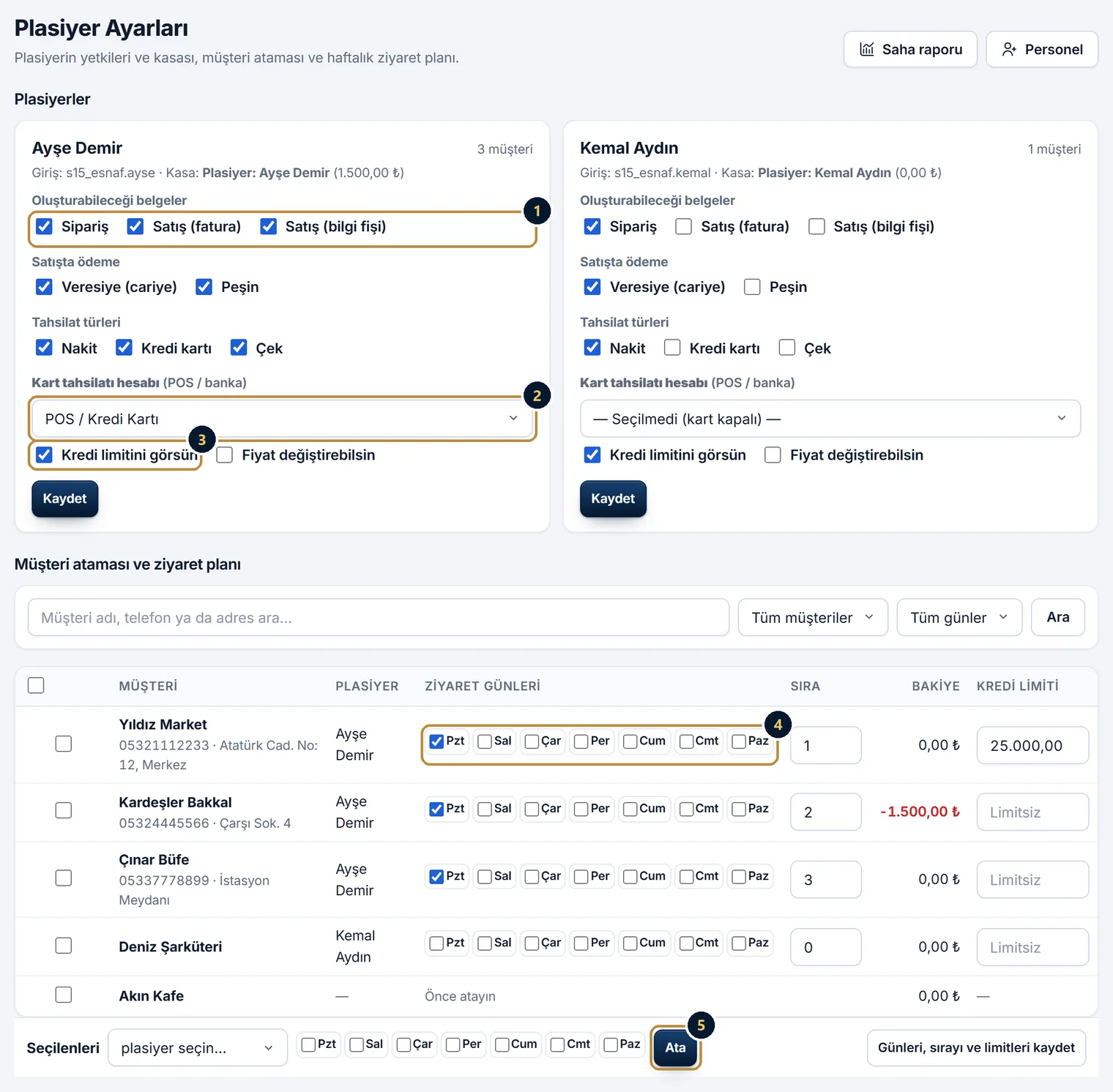
Plasiyer kartındaki seçenekler
- Oluşturabileceği belgeler: Sipariş (siz faturaya çevirirsiniz), Satış (fatura), Satış (bilgi fişi). Satış seçili değilse plasiyer yalnız sipariş alır.
- Satışta ödeme: Veresiye (cariye) ve Peşin. Peşin satışta yalnız izin verdiğiniz tahsilat türleri (nakit, kart) çıkar.
- Tahsilat türleri: Nakit, Kredi kartı, Çek.
- Kredi limitini görsün: müşteri kartında limit ve kalan tutar görünür.
- Fiyat değiştirebilsin: işaretsizse plasiyer fiyatı değiştiremez; kayıt her zaman güncel ürün fiyatıyla yapılır.
Yeni plasiyerde başta yalnız Sipariş, Nakit tahsilat ve Veresiye işaretlidir; Kredi limitini görsün açık, Fiyat değiştirebilsin kapalıdır.
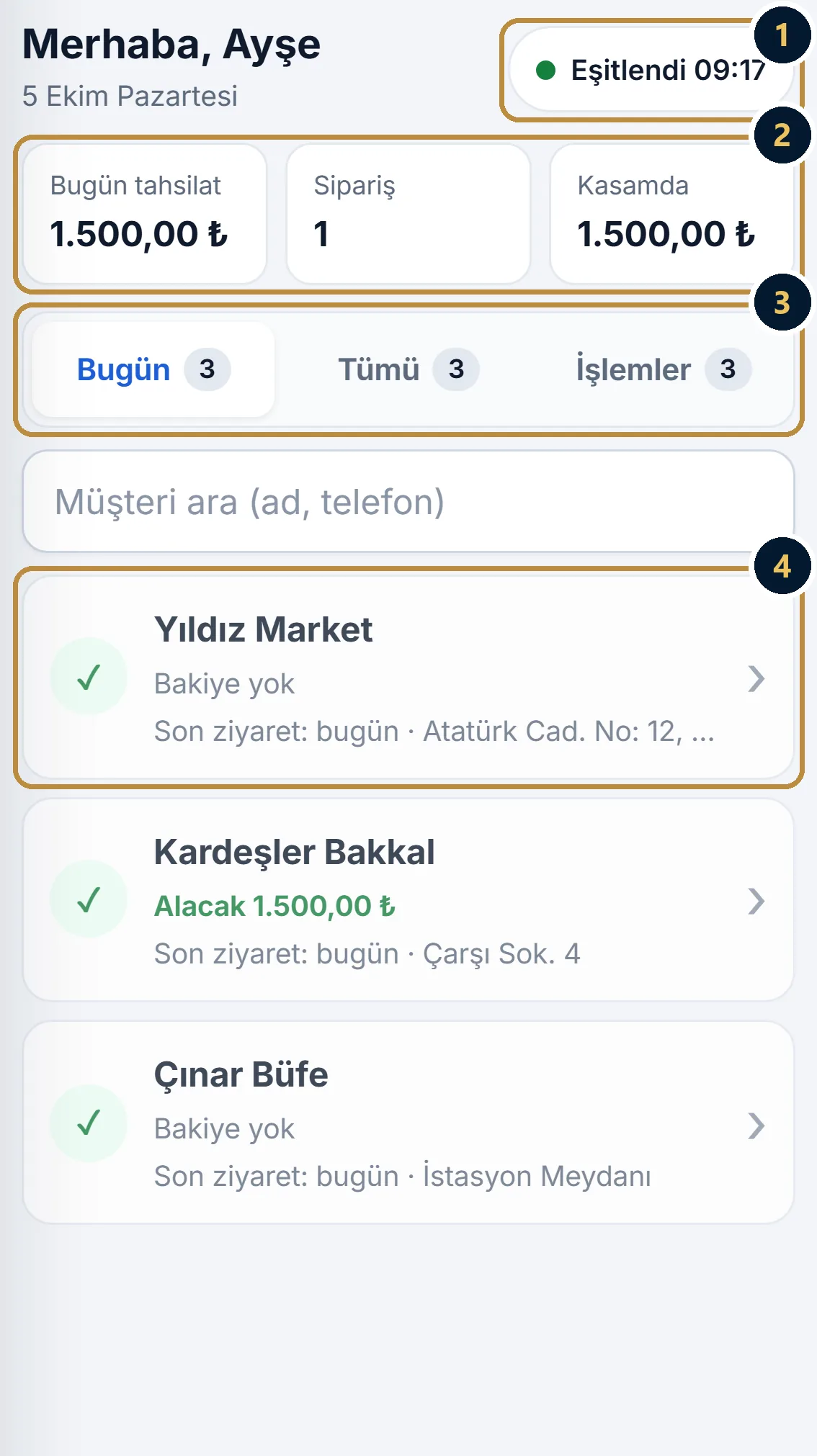
Plasiyerin telefon ekranı
Üstteki eşitleme düğmesi durumu gösterir: Eşitlendi ve saati her şeyin gönderildiğini, “Çevrimdışı · 2 bekliyor” telefonda bekleyen işlemleri. Düğmeye dokunmak bekleyenleri hemen gönderir ve listeyi tazeler.
- Özet kutuları: Bugün tahsilat, Sipariş (bugünkü adet) ve Kasamda (plasiyer kasasındaki nakit).
- Bugün: ziyaret günü bugün olan müşteriler, verdiğiniz sırayla. İşlem yapılan müşterinin yanında ✓ çıkar.
- Tümü: atanmış tüm müşteriler, ada göre. Arama kutusuyla adına ya da telefonuna göre arayın.
- İşlemler: bugün girilenler ve gönderilmeyi bekleyenler. Birine dokununca paylaşma ve yazdırma seçenekleri açılır.
- Her satırda müşterinin bakiyesi, varsa Vadesi geçen tutar ve son ziyaret günü yazar.
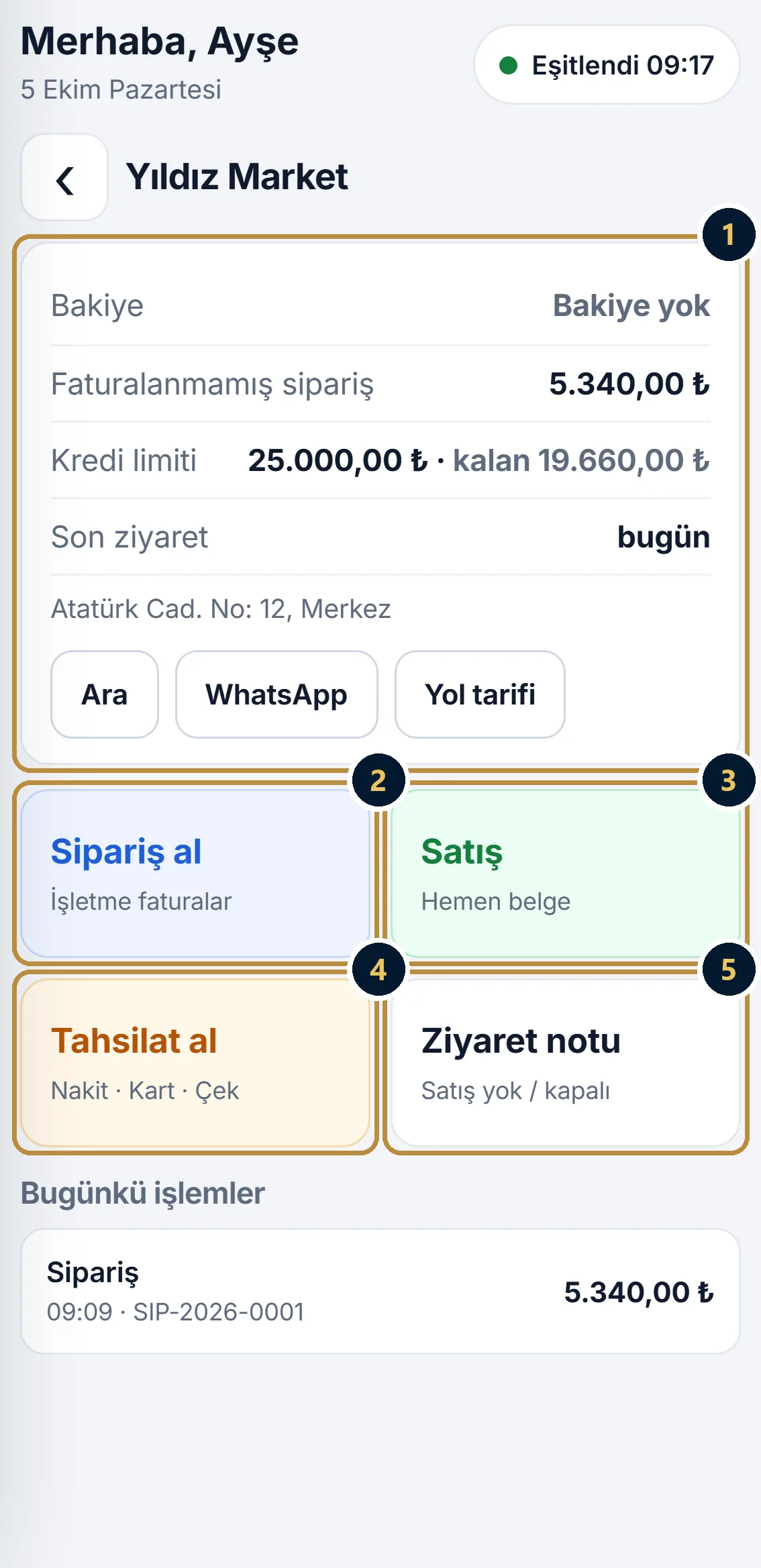
Müşteriye dokununca kartı açılır: bakiye, vadesi geçen tutar, faturalanmamış siparişler, son ziyaret ve adres. Ara, WhatsApp ve Yol tarifi telefonu, WhatsApp’ı ve haritayı açar.
Sipariş, satış, tahsilat ve ziyaret notu
Müşteri kartının altında dört büyük düğme vardır; yetkisi olmayan düğme görünmez.
- Sipariş al: ürünü adından, kodundan ya da barkodundan arayıp dokunun; adedi − / + ile değiştirin. İsterseniz not yazın (teslim günü gibi), Siparişi kaydet’e basın. Sipariş cariye ve stoğa işlemez; işletme sahibi faturaya çevirince işlenir.
- Satış: hemen belge keser. Belge’de Fatura ya da Bilgi fişi, Ödeme’de Veresiye (cariye), Peşin nakit ya da Peşin kart seçilir; Satışı kaydet. Stok düşer. Veresiye tutar cariye borç yazılır, peşin nakit plasiyer kasasına, peşin kart kart hesabına girer.
- Tahsilat al: tutarı yazın ya da müşterinin bakiyesini tek dokunuşla doldurun, Ödeme türü’nü seçip Tahsilatı kaydet’e basın. Nakit plasiyer kasasına, kart işletmenin kart hesabına girer; çek, Vade tarihi girilerek Çek / Senet portföyüne alınır. Müşterinin açık faturaları eskiden yeniye kapanır.
- Ziyaret notu: satış olmayan ziyaretler için. Sonuç’u seçin (Satış yok, İşyeri kapalı, Sipariş alındı, Tahsilat yapıldı, Diğer); Satış yok’ta sebebi de seçin (Stoku var, Fiyat yüksek, Yetkili yok, Ödeme sıkıntısı, Rakipten alıyor, Diğer). Ziyareti kaydet’e basın.
Kredi limiti: Siparişte ve veresiye satışta müşterinin bakiyesi, faturalanmamış siparişleri ve yeni tutar limiti aşıyorsa ekranda uyarı çıkar. İşlem yine kaydedilir; siz raporda Limit uyarısı olarak görürsünüz.
İşlemden sonra: WhatsApp ile gönder müşteriye hazır bir mesaj açar (kalemler ve toplam ya da tahsil edilen tutar); mesajı plasiyer gönderir. Yazdır (80 mm) işlem panele gönderildikten sonra açılır; sipariş formu, satış bilgi fişi ya da tahsilat makbuzu basar. Satışta Belge bağlantısını kopyala ile belgenin bağlantısı paylaşılır.
Konum: Ziyaret notunda Konumumu bu ziyarete ekle işaretlenirse telefonun o anki konumu yalnız bir kez alınır; sürekli takip yapılmaz. İşaretlenmezse konum alınmaz. Eklenen konumu siz raporda haritada açabilirsiniz.
80 mm çıktıların ve bilgi fişinin mali değeri yoktur; bilgi fişi e-Arşiv’e gitmez. Plasiyerin kestiği fatura diğer faturalarınız gibidir: e-Arşiv’e gönderilip imzalanana kadar mali belge değildir.
İnternet yokken
Saha ekranı müşteri ve ürün listesini telefonda saklar. İnternet yokken girilen sipariş, satış, tahsilat ve ziyaretler telefonda sırayla bekler; ekranda Cihaza kaydedildi yazar. Bağlantı gelince kendiliğinden gönderilir; aynı işlem iki kez kaydedilmez.
- İlk kullanımda saha ekranını bir kez internete bağlıyken açın; listeler o zaman telefona iner.
- Telefonda en fazla 300 bekleyen işlem tutulur; bu sayıya yaklaşmadan bağlanıp gönderin.
- Bekleyen işlemler bakiyeye ve raporlara gönderilince yansır. İşlem telefonda girildiği günün tarihiyle kaydedilir; 7 günden eskiyse o tarihle kaydedilir ve uyarı verilir. Telefonun saati ileriyse bugünün tarihi kullanılır.
- Panel bir işlemi kabul etmezse (örneğin müşterinin ataması bu arada kaldırıldıysa) işlem silinmez; üstte “… işlem gönderilemedi” uyarısı çıkar. Sorunu giderip Yeniden dene’ye basın; çözemezseniz İndir (JSON) ile dosyayı kaydedip bize gönderin.
- Oturum kapanırsa bekleyenler telefonda kalır; yeniden giriş yapınca gönderilir.
- Ürün listesi telefona sığmazsa “Ürün listesi bu cihaza sığmadı” uyarısı çıkar; o zaman ürün aramak için internet gerekir.
Saha satış raporu
Soldaki menüden Saha Satış (Plasiyer)’ı açın. Rapor ve ayarlar yalnız işletme sahibine açıktır.
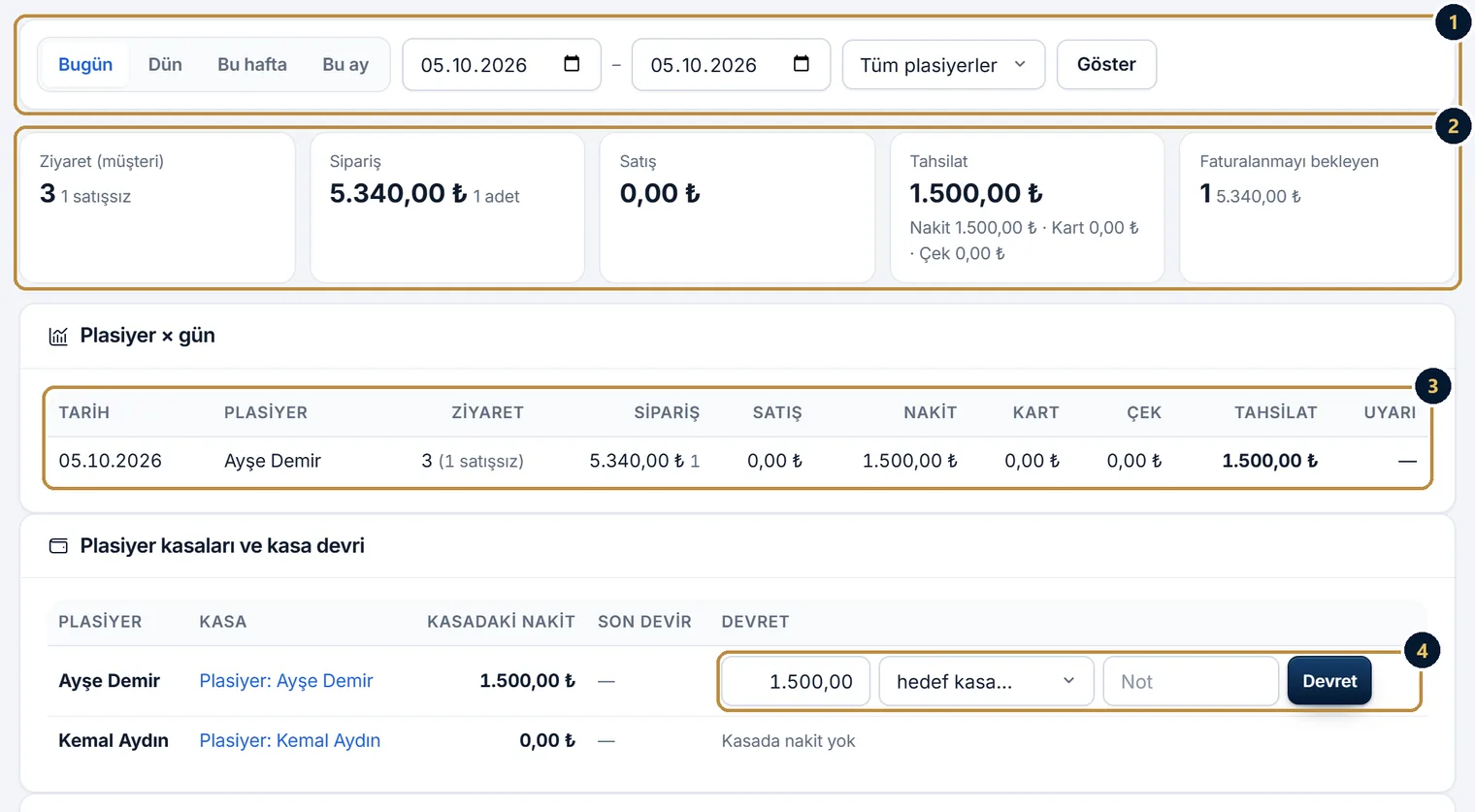
- Dönemi Bugün, Dün, Bu hafta, Bu ay ile ya da tarih aralığıyla seçin. Tek plasiyer için Tüm plasiyerler kutusundan seçip Göster’e basın.
- Üstte ziyaret edilen müşteri sayısı, sipariş, satış, tahsilat (nakit, kart, çek), Faturalanmayı bekleyen siparişler ve varsa Limit uyarısı durur.
- Plasiyer × gün tablosu her plasiyerin gün gün ziyaretini, siparişini, satışını ve tahsilatını gösterir. İptal edilen fatura ve sipariş ile silinen tahsilat sayılmaz. Excel’e aktar bu tabloyu indirir.
- İşlemler ve ziyaret notları: dönemin son 150 işlemi; ziyaret sonucu, sebep, not ve eklendiyse konum. Belge 80 mm çıktıyı açar.
Siparişi faturaya çevirme
- Raporda Faturaya çevrilmeyi bekleyen siparişler bölümüne inin. Kalemleri görmek için satırdaki kalem sayısına dokunun.
- Faturaya çevir’e basıp onaylayın. Veresiye satış faturası kesilir: cariye borç yazılır, stok düşer.
- Siparişi istemiyorsanız İptal’e basın; iptal edilen sipariş hiçbir yere işlemez.
Fatura siparişteki fiyatlarla ve çevirdiğiniz günün tarihiyle kesilir. Faturayı oluşturan olarak plasiyer görünür, açıklamasına sipariş numarası yazılır. e-Arşiv açık ve otomatik kuyruk işaretliyse fatura e-Arşiv kuyruğuna da düşer. Sipariş formu fatura yerine geçmez.
Kasa devri: plasiyerin topladığı nakit
Plasiyerin aldığı nakit kendi kasasında (“Plasiyer: Ad Soyad”) birikir. Parayı size teslim ettiğinde raporun Plasiyer kasaları ve kasa devri bölümünü kullanın:
- Plasiyerin satırında tutar, kasadaki nakitle dolu gelir. Daha az teslim ettiyse teslim edilen tutarı yazın.
- Paranın gireceği kasayı seçin, isterseniz not yazın.
- Devret’e basıp onaylayın. Para plasiyer kasasından çıkar, seçtiğiniz kasaya girer.
Kasadaki nakitten fazlası devredilemez. Devir gelir ya da gider değildir: Kasa & Gelir-Gider’in tüm hesaplar görünümünde Giren ve Çıkan toplamlarına katılmaz; iki kasanın kendi defterinde hareket olarak görünür. Son devrin tutarı ve saati raporda yazar.
Sık sorulan sorular
Plasiyer diğer müşterilerimi ya da alış fiyatlarını görür mü?
Hayır. Plasiyer şablonuyla açılan personel, başka yetki eklemediğiniz sürece yalnız kendisine atanan müşterileri görür; cari listesi, raporlar ve alış fiyatları kapalıdır. Ürünlerin adını, satış fiyatını ve stok miktarını görür.
Yanlış sipariş, satış ya da tahsilat girildi.
Bekleyen siparişi raporda İptal ile iptal edin. Satışı faturayı iptal ederek, tahsilatı carinin hareketlerinden silerek her zamanki gibi düzeltin; rapor iptal edilen ve silinen kayıtları saymaz. Plasiyer girdiği işlemi kendisi silemez.
Yanlış tutarda kasa devri yaptım.
Kasa devrinin hareketleri Kasa & Gelir-Gider’den tek tek silinemez ve panelde devri geri alan bir düğme şu an yok. Destek hattımıza yazın. Devretmeden önce tutarı ve kasayı kontrol edin.
Bir müşteriyi başka plasiyere nasıl veririm?
Plasiyer ayarları’nda müşteriyi işaretleyip yeni plasiyeri seçin ve Ata’ya basın; müşteri eski plasiyerin listesinden çıkar. Atamayı kaldırmak için listeden atamayı kaldır’ı seçin. Gün işaretlemezseniz mevcut ziyaret günleri korunur.
Telefona kaç ürün iner?
Ada göre sıralı ilk 5.000 etkin ürün. Daha fazla ürününüz varsa plasiyer bu listede olmayan ürünü bulamaz.
Plasiyer ekranını kendim açabilir miyim?
İşletme sahibi saha ekranını açınca “Bu ekran plasiyerler içindir” yazar ve rapor ile ayarlara yönlendirir. Ekranı denemek için kendinize Plasiyer şablonlu bir personel girişi açabilirsiniz.
İpuçları
- Bekleyen işlemler o telefondadır. Gönderilmeden tarayıcı verilerini silmeyin ya da telefonu değiştirmeyin.
- Ziyaret sırasını yol sırasıyla verin; Bugün listesi bu sırayla gelir.
- Sipariş, satış ya da tahsilat girilen müşteri ziyaret edilmiş sayılır; ziyaret notu satış olmayan ziyaretler içindir.
- Saha ekranını telefonun ana ekranına ekleyin; tek dokunuşla açılır (Telefon uygulaması).