Önemli: OKZEN Kasa şu an yazarkasaya (ÖKC) bağlı değildir. Bastığı fişin başlığı “SATIŞ ÖZETİ — MALİ DEĞERİ YOKTUR”dur. Mali fişi yazarkasanızdan kesmeye devam edin; gün sonunda yazarkasadan Z raporunu da almayı unutmayın.
Satış Ekranı’ndan farkı: Satış Ekranı tarayıcıda çalışır ve her cihazdan açılır. OKZEN Kasa ise kasadaki bilgisayara kurulur; kasiyer PIN’i, yetkili onayı, sepet bekletme, bölünmüş ödeme, kasa sayımı ve gün sonu gibi yoğun kasa işleri için yapılmıştır. İkisini birlikte kullanabilirsiniz.
Kurulum (bir kez)
- Kurulum dosyası için destek hattımıza yazın: WhatsApp: 0536 309 70 60 ya da destek@okzencari.com. Uygulama 64 bit Windows 10 ya da 11 bilgisayarda çalışır.
- Gelen dosyayı çalıştırıp kurulumu tamamlayın. Masaüstüne ve Başlat menüsüne OKZEN Kasa kısayolu eklenir.
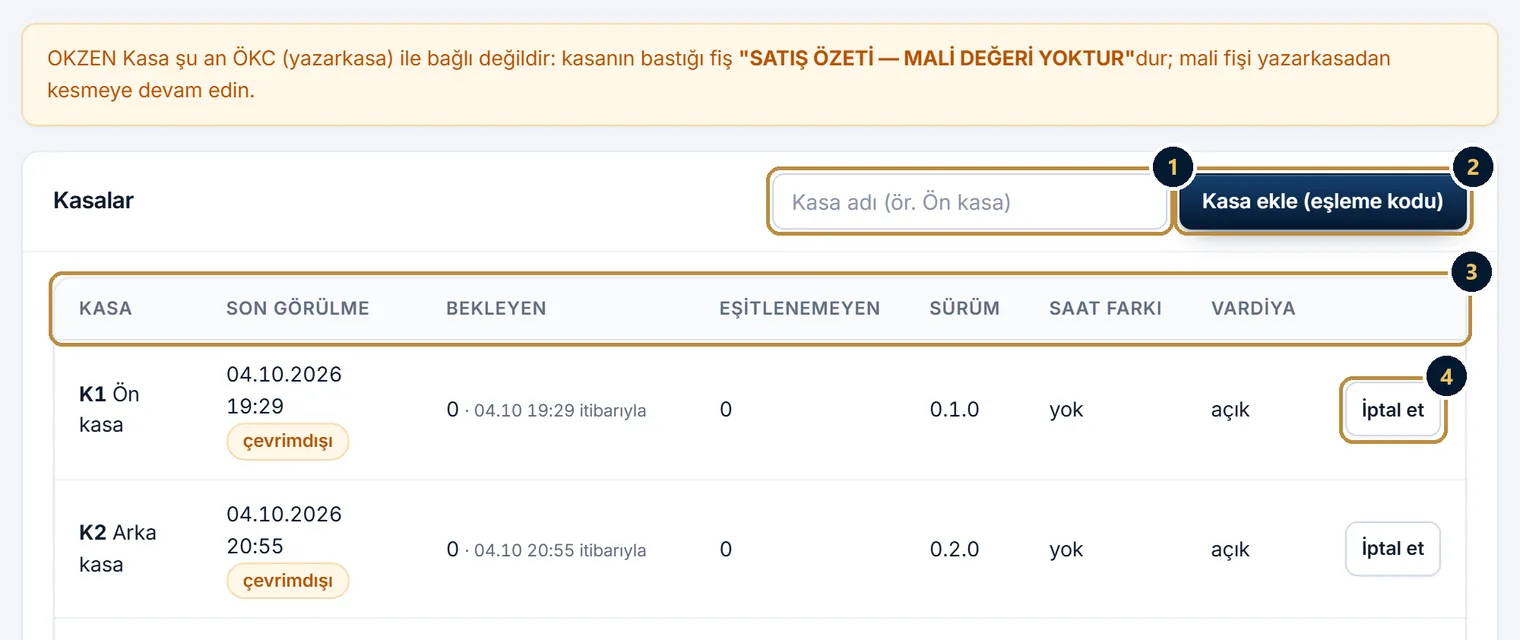
- Panelde soldaki menüden Kasalar (OKZEN Kasa)’yı açın (Ticaret bölümünde). Bu sayfayı yalnız işletme sahibi görür.
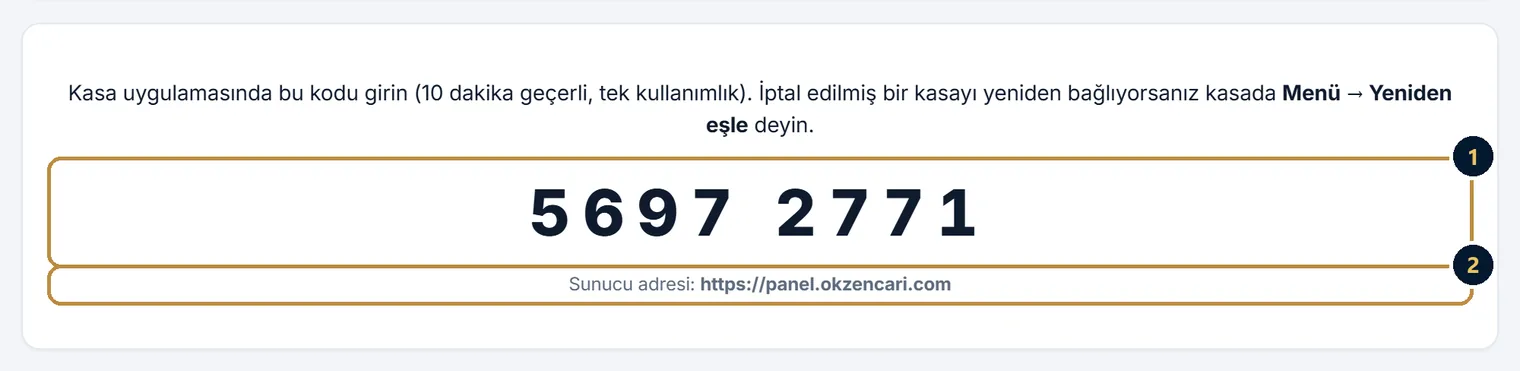
- Kasaya bir ad yazın (örneğin “Ön kasa”) ve Kasa ekle (eşleme kodu)’na basın. Ekranda 8 haneli bir eşleme kodu çıkar; kod 10 dakika geçerlidir ve bir kez kullanılır.
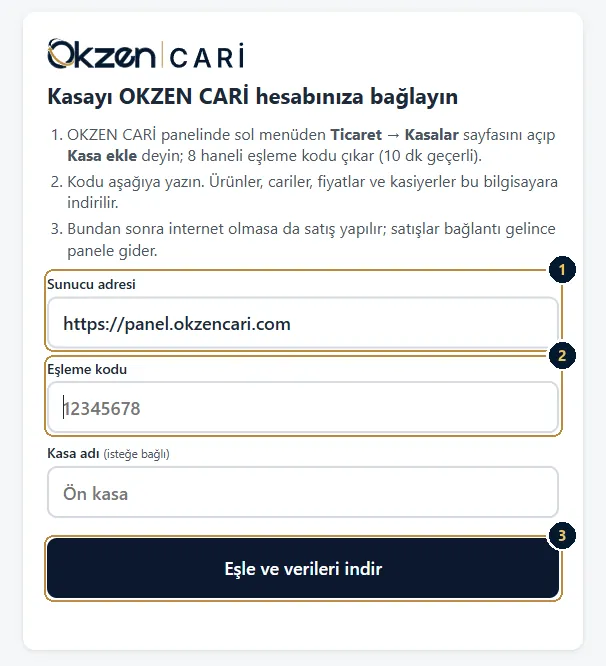
- Kasa bilgisayarında OKZEN Kasa’yı açın. Sunucu adresi kutusunda
https://panel.okzencari.comyazdığından emin olun, Eşleme kodu’nu girin ve Eşle ve verileri indir’e basın. Ürünler, cariler, fiyatlar ve kasiyerler bilgisayara iner. - Panelde aynı sayfanın Kasiyerler bölümünden kasada çalışacak kişileri ekleyin (aşağıda anlatılıyor). Kasa yeni kasiyerleri bir dakika içinde alır.
Kasiyerler, PIN ve yetkiler
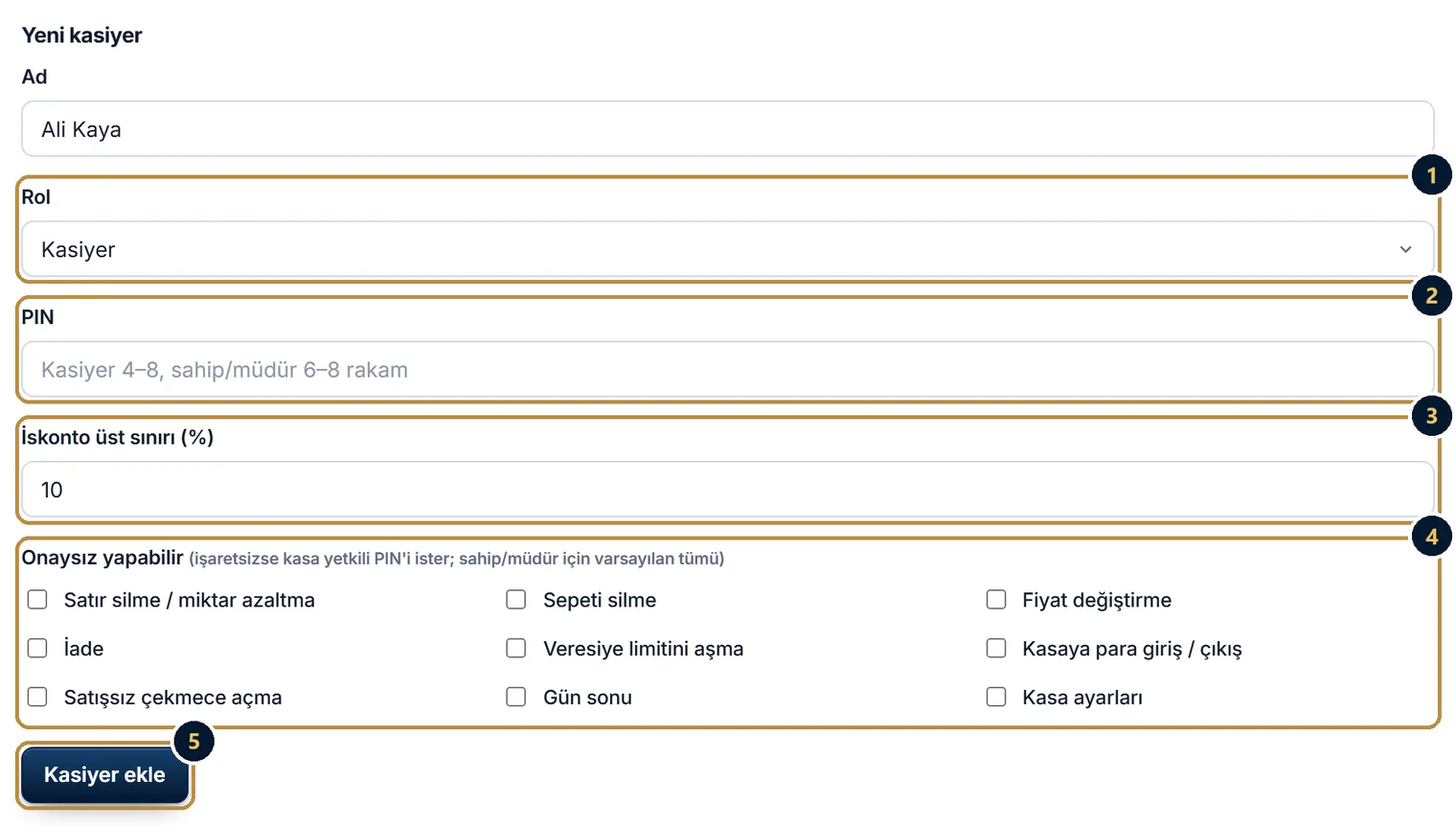
Kasiyerleri panelden eklersiniz: Kasalar (OKZEN Kasa) sayfasında Kasiyerler bölümüne inin, Yeni kasiyer formunu doldurun.
- Ad ve Rol: Sahip, Müdür ya da Kasiyer.
- PIN: kasiyer için 4–8 rakam, sahip ve müdür için 6–8 rakam. 0000, 1234 gibi tekrar eden, ardışık ya da çok yaygın PIN’ler kabul edilmez.
- İskonto üst sınırı (%): kasiyerin onay istemeden yapabileceği en yüksek indirim. Kasiyerde varsayılan %10’dur.
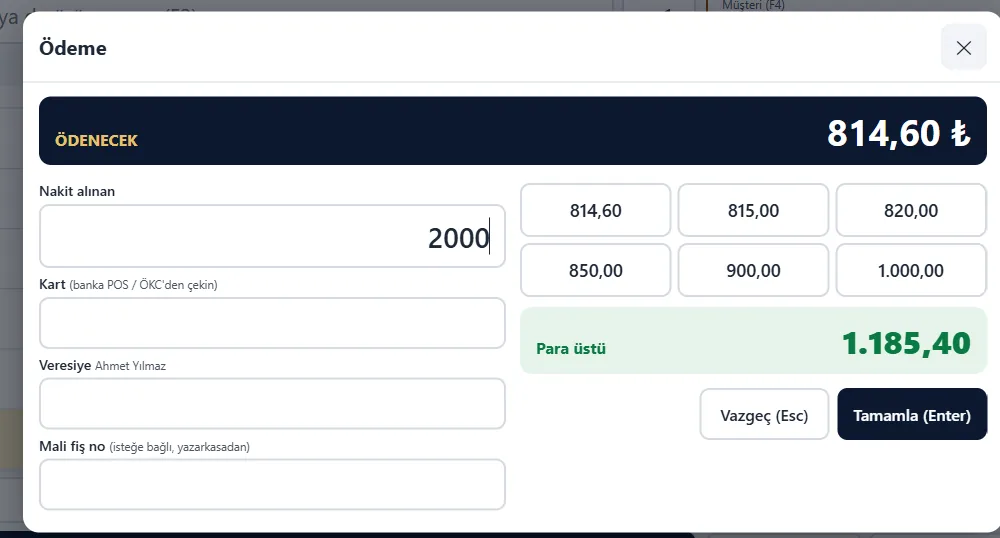
- Onaysız yapabilir: işaretlediğiniz işlemleri kasiyer kendisi yapar. İşaretli olmayan bir işlemde kasa Yetkili onayı ister; sahip ya da müdür kendi PIN’ini girer. Seçenekler: satır silme / miktar azaltma, sepeti silme, fiyat değiştirme, iade, veresiye limitini aşma, kasaya para giriş / çıkış, satışsız çekmece açma, gün sonu, kasa ayarları.
- Kasiyer ekle’ye basın. İşten ayrılan birini silmek yerine Pasifleştir’e basın; kasada giriş yapamaz, onay veremez. PIN’ini unutan kasiyer için Düzenle ile yeni PIN verin.
Kasada PIN 5 kez yanlış girilirse o kasiyer 5 dakika kilitlenir ve panelde Uyarılar’a yazılır. Yetkili onayı gereken her işlem, kimin onay verdiğiyle birlikte denetim kaydına geçer.
Bu kasiyerler yalnız OKZEN Kasa içindir; panele giriş yetkisi vermez. Panel kullanıcıları için: Personel ve yetkiler.
Gün başı ve satış
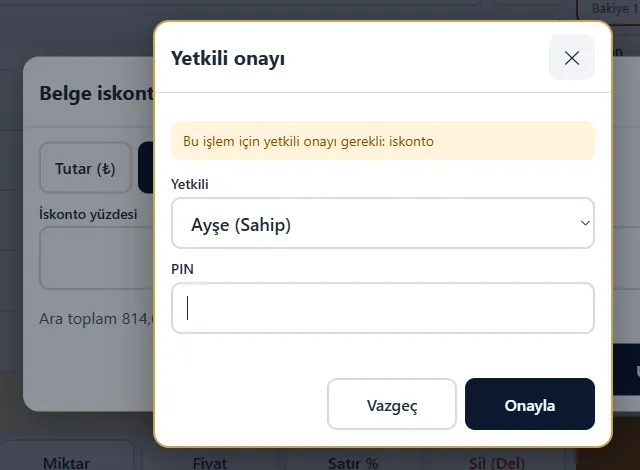
- Adınıza dokunup PIN’inizi girin ve Giriş’e basın.
- Gün başı — vardiya aç ekranında Kasadaki açılış parası (avans)’nı yazıp Vardiyayı aç’a basın.
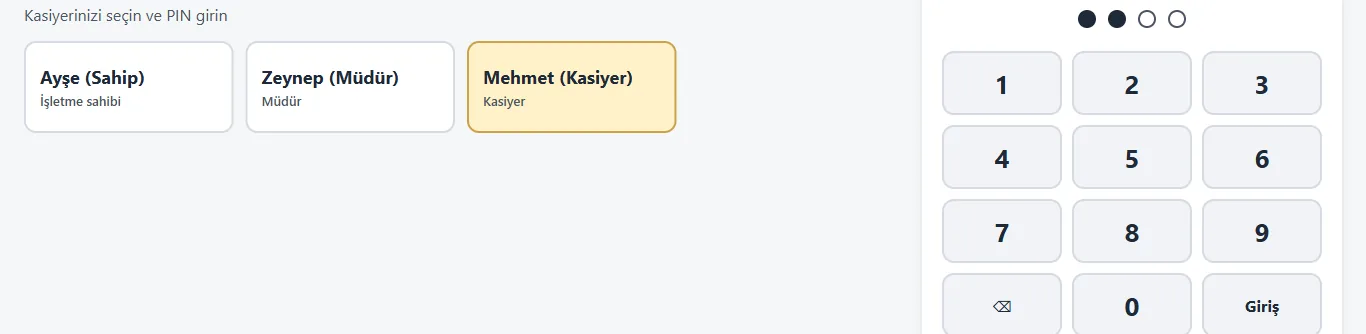
- Barkodu okutun ya da sağdaki ürün düğmelerine dokunun. Ürünü adıyla aramak için arama kutusuna yazın (F2).
- Aynı üründen birkaç tane için önce × 1 düğmesine (F3) basıp adedi yazın ya da arama kutusuna
3*yazıp barkodu okutun. - Sepette bir satırı seçip Miktar, Fiyat, Satır % (satır indirimi) ya da Sil (Del) ile düzeltin.
Terazi etiketi: 27, 28 ya da 29 ile başlayan tartılı etiketleri okutunca ürün bulunur, ağırlık ya da tutar kendiliğinden yazılır. Ayarı panelde yapılır: Terazi barkodu.
Listede yok: kayıtlı olmayan bir ürünü adını ve fiyatını yazarak satarsınız. Beklet (F10) sepeti kenara alır, sıradaki müşteriye geçersiniz; Bekleyen (F11) bekletilen sepeti geri çağırır.
Ödeme, veresiye ve iskonto
- NAKİT (F5), KART (F6) ya da VERESİYE (F7) ile tek tuşta ödeme alın.
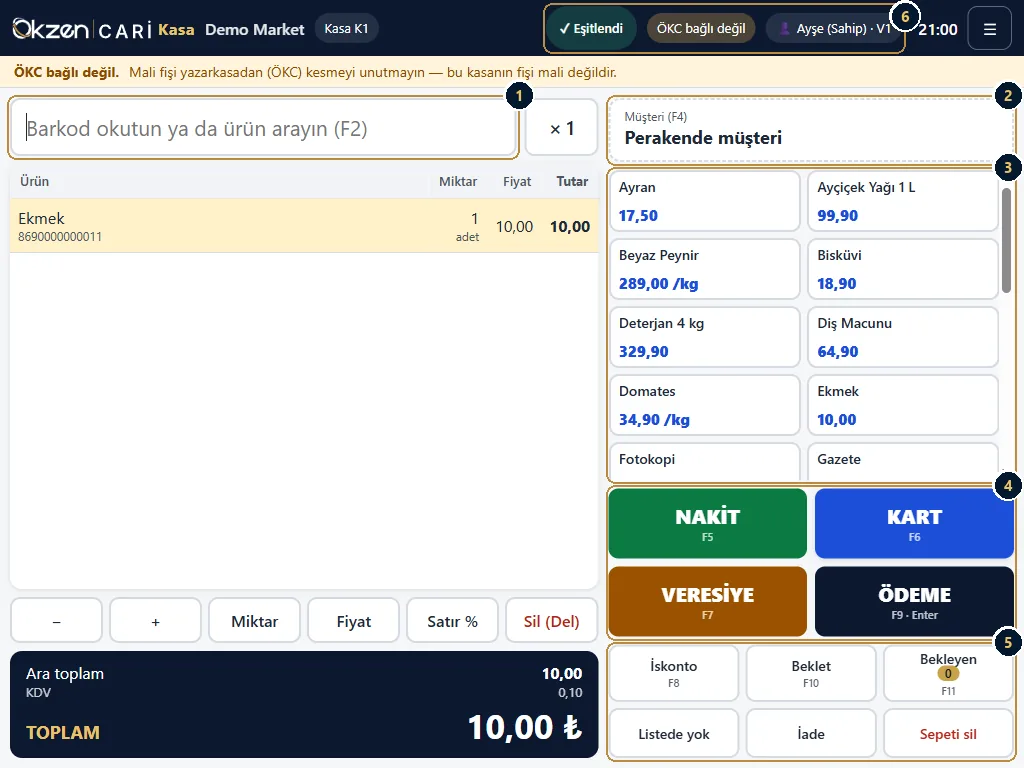
- ÖDEME (F9 ya da boş kutuda Enter) ödeme penceresini açar. Tutarı Nakit alınan, Kart ve Veresiye kutularına bölerek yazabilirsiniz; para üstü ya da eksik kendiliğinden hesaplanır. Tamamla (Enter) ile bitirin.
- Kartı banka POS’undan ya da yazarkasadan çekin; OKZEN Kasa karttan para çekmez, yalnız kaydeder. İsterseniz yazarkasa fişinin numarasını Mali fiş no kutusuna yazın.
- Veresiye için önce Müşteri (F4) ile müşteriyi seçin; müşterinin bakiyesi ve limiti görünür. Limiti aşan satış yetkili onayı ister. Yeni müşteriyi kasadan da ekleyebilirsiniz; internet gelince panele eklenir.
- İskonto (F8) tüm satışa tutar (₺) ya da yüzde (%) indirim uygular. Kasiyerin iskonto sınırını aşarsa yetkili onayı istenir.
Kasada iade
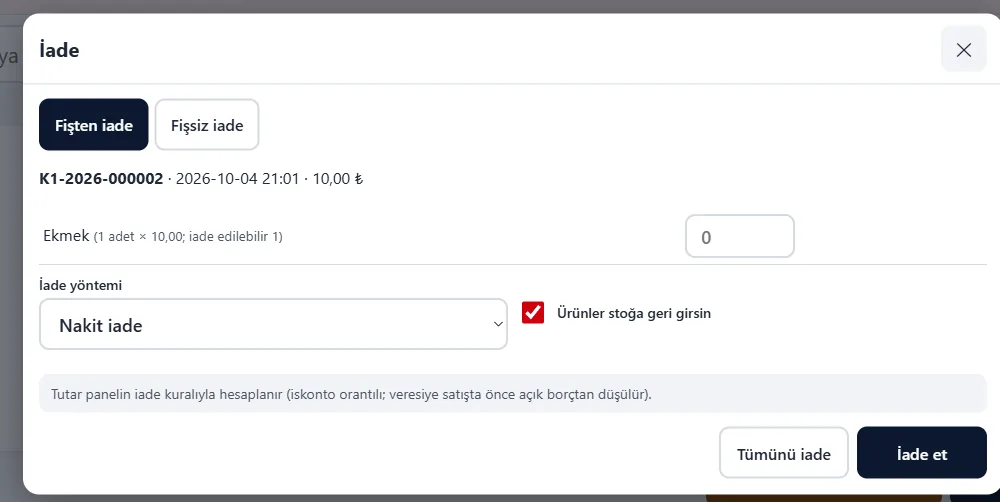
- İade düğmesine basın.
- Fişten iade: fiş numarasını yazın (örneğin
K1-2026-000012ya da yalnız12), geri gelen ürünlerin adedini girin. Hepsi için Tümünü iade. - Fişsiz iade: fiş yoksa tutarı siz yazarsınız; yetkili onayı gerekir.
- İade yöntemini seçin: Nakit iade, Karta iade (banka POS) ya da Cari hesaba alacak. Ürünler satılabilir durumdaysa Ürünler stoğa geri girsin işaretli kalsın.
- İade et’e basın. İade fişinin başlığı “İADE ÖZETİ — MALİ DEĞERİ YOKTUR”dur.
Kasa hareketleri, X raporu ve gün sonu
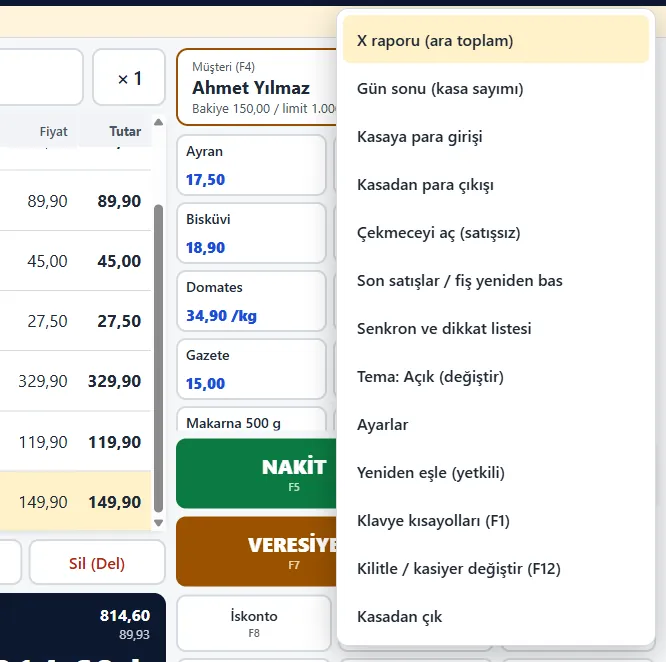
- Kasaya para girişi / Kasadan para çıkışı (Menü): bozuk para, avans, tedarikçiye ödeme gibi satış dışı para hareketleri. Tutarı ve açıklamayı yazın.
- Çekmeceyi aç (satışsız): satış yapmadan para çekmecesini açar; denetim kaydına yazılır.
- X raporu (ara toplam): gün içinde o ana kadarki satış, nakit, kart ve veresiye toplamı. Mali değeri yoktur.
- Son satışlar / fiş yeniden bas: önceki bir fişi yeniden basar (fişte “KOPYA” yazar).
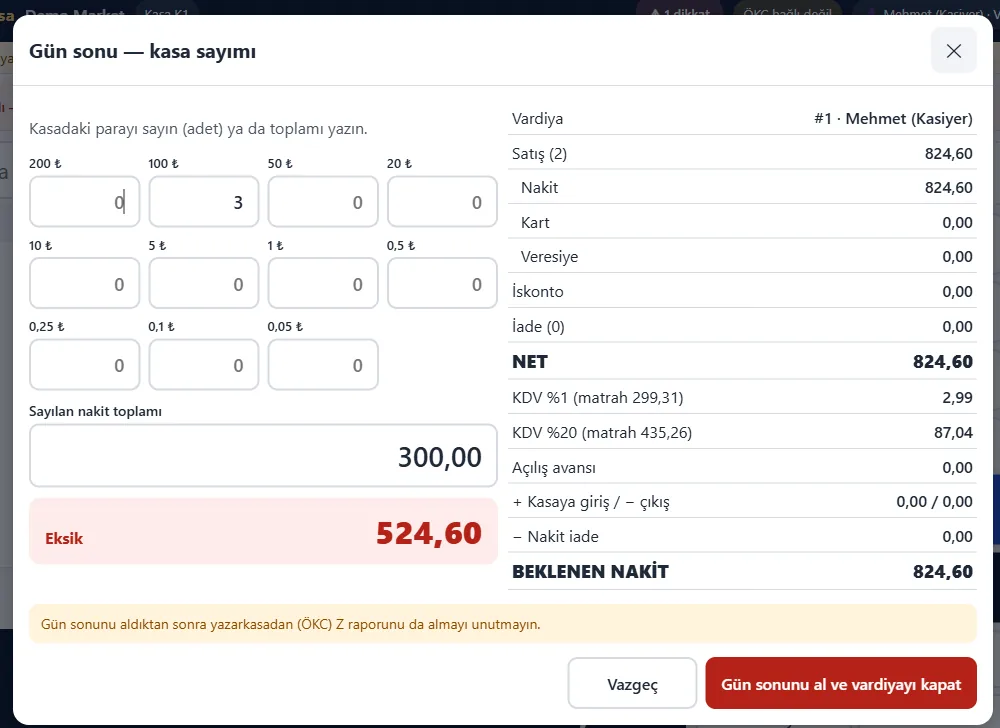
- Gün bitince Menü → Gün sonu (kasa sayımı)’nı açın. Açık sepet varken gün sonu alınmaz; önce satışı bitirin ya da bekletin.
- Kasadaki parayı küpür küpür sayıp adetleri yazın ya da Sayılan nakit toplamı’nı doğrudan girin. Beklenen nakitle fark (fazla ya da eksik) gösterilir.
- Gün sonunu al ve vardiyayı kapat’a basın. Rapor panele gider; panelde Son gün sonu raporları’nda görünür.
- Yazarkasanızdan (ÖKC) Z raporunu da alın.
Klavye kısayolları
| F1 | Kısayol listesi |
|---|---|
| F2 | Ürün ara / barkod kutusu |
| F3 | Miktar çarpanı (ya da “3*” yazıp okutun) |
| F4 | Müşteri seç |
| F5 | Nakit ödeme |
| F6 | Kart ödeme |
| F7 | Veresiye |
| F8 | Belge iskontosu |
| F9 / Enter | Ödeme ekranı (boş kutuda Enter) |
| F10 | Sepeti beklet |
| F11 | Bekleyen sepetler |
| F12 | Kilitle / kasiyer değiştir |
| ↑ ↓ | Sepette satır seç |
| + / − | Seçili satırın miktarı |
| Del | Seçili satırı sil |
| Esc | Pencereyi kapat |
İnternet kesilirse
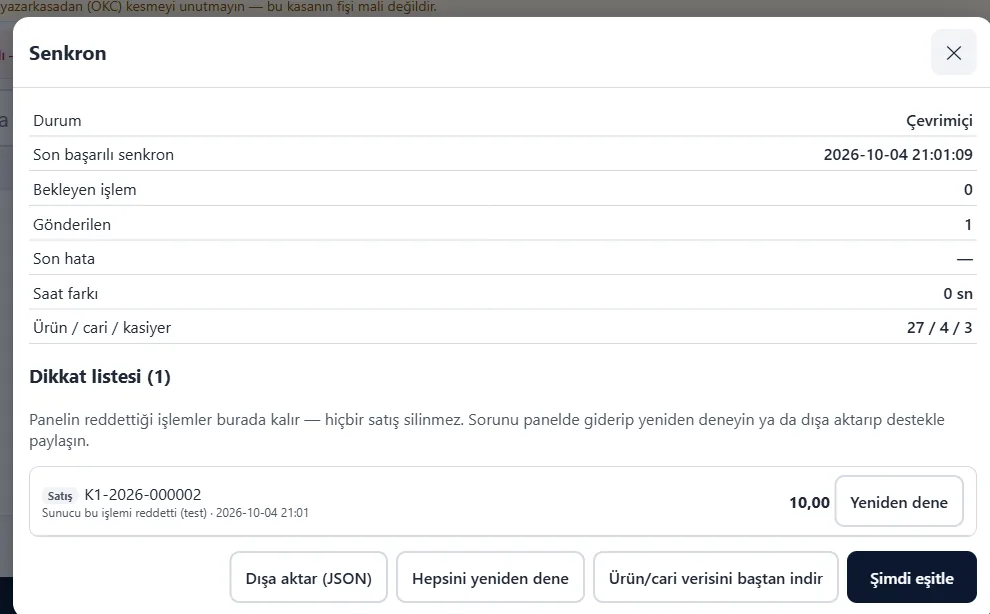
Satış durmaz. Üst çubukta Çevrimdışı ve bekleyen işlem sayısı yazar; internet gelince işlemler sırayla gönderilir ve Eşitlendi görünür. Hiçbir satış silinmez.
Panelin kabul etmediği bir işlem olursa üstte “dikkat” uyarısı çıkar. Menü → Senkron ve dikkat listesi’ni açın: Yeniden dene ya da Hepsini yeniden dene. Çözülmezse Dışa aktar (JSON) ile dosyayı kaydedip bize gönderin. Panelde aynı işlemler Eşitlenemeyen kasa işlemleri bölümünde görünür.
Panelde bir fiyatı ya da ürünü değiştirdiyseniz kasa bunu internete bağlıyken kendiliğinden alır; hemen almak için bu pencerede Şimdi eşitle’ye basın.
Tema, ekran ve yazıcı
- Tema: Menü → Tema satırına her basışta Sistem → Açık → Koyu arasında geçer. Ya da Menü → Ayarlar → Ekran → Açık / Koyu / Sistem (Windows). Tema için PIN gerekmez, hemen uygulanır.
- Ekran sekmesinde ayrıca: ikinci monitör ya da POS arka ekranı için müşteri ekranı, tam ekran başlatma, Windows açılınca kasayı başlatma ve okutma sesi.
- Yazıcı sekmesi: bağlantıyı (USB, Windows yazıcısı, ağ ya da seri port) ve kağıdı (80 mm ya da 58 mm) seçin, Test sayfası basın. Türkçe harfler bozuk çıkarsa Baskı kipi’ni Görüntü yapın. “Satış sonunda fişi otomatik bas” ve “Nakit satışta çekmeceyi aç” seçenekleri de buradadır.
- Ayarları değiştirmek kasiyerden yetkili PIN’i isteyebilir (tema hariç).
Panelde neler görürsünüz?
- Satışlar: her kasa satışı Faturalar’a satış faturası olarak düşer, stok düşer. Nakit ve kart tutarı Kasa & Gelir-Gider’e (kart tutarı POS hesabına), veresiye tutarı müşterinin carisine yazılır. Kasa satışları e-Arşiv kuyruğuna girmez.
- Kasalar listesi: her kasanın Son görülme, Bekleyen (henüz gönderilmemiş işlem), Eşitlenemeyen, Sürüm, Saat farkı ve Vardiya bilgisi. Bir saatten uzun haber alınamayan kasada “çevrimdışı” yazar.
- Uyarılar: Tarih uyarısı (kasanın saati yanlış olduğu için tarihi düzeltilen ya da günlerce çevrimdışı kalıp önceki aya yazılan satış; KDV beyannamesi verildiyse muhasebecinize bildirin), Defter (fiş kaydı kasada değiştirilmiş görünüyor), Eksik fiş no (bazı fiş numaraları panele gelmedi; kasada “Senkron ve dikkat listesi”ne bakın), Güvenlik (örneğin PIN 5 kez yanlış girildi). İncelediğiniz uyarıyı Kapat ile kapatın. Satışlar reddedilmez, yalnız işaretlenir.
- Eşitlenemeyen kasa işlemleri: panelin kabul etmediği işlemler silinmez, burada ve kasada durur. Sorunu giderip kasadan Yeniden dene deyin; çözülenleri Çözüldü ya da toplu olarak Hepsi çözüldü ile kapatın.
- Fişsiz kasa iadeler: fişi olmadan yapılan iadeler. Bunlar fatura değildir ve e-Arşiv’e girmez; belgesiz iade KDV’den düşülemeyebilir, muhasebecinize danışın.
- Kasa denetim kaydı: son 100 önemli olay: hatalı ya da kilitlenen PIN, satır silme, sepet iptali, fiyat değişikliği, iskonto, veresiye limit aşımı, iade, satışsız çekmece açma, ayar değişikliği; kimin onay verdiğiyle birlikte.
- Son gün sonu raporları: her gün sonunun satışı, beklenen nakit, sayılan nakit ve farkı.
Sorun giderme
“Bilgisayar saati yanlış” uyarısı, yeni vardiya açılmıyor
Bilgisayarın saati sunucu saatinden bir saatten fazla farklıysa yanlış tarihli satış KDV dönemini bozmasın diye yeni vardiya açılmaz; açık vardiyada satış sürer. Windows’ta Ayarlar → Saat ve dil’i açın, “Saati otomatik ayarla”yı açın ve yeniden deneyin. Panelde Kasalar listesinin Saat farkı sütunu da bunu gösterir.
“Yazıcı tanımlı değil”
Satış ya da rapor kayda geçer, yalnız fiş basılmaz. Menü → Ayarlar → Yazıcı’dan bağlantıyı seçip Test sayfası basın. Çekmece yazıcıya bağlıysa yazıcı tanımlanmadan açılmaz.
“Eşleme kodu geçersiz ya da süresi dolmuş”
Kod 10 dakika geçerlidir ve bir kez kullanılır. Panelden yeni kod alın. Çok sayıda hatalı denemeden sonra 10 dakika beklemeniz istenir.
Kasayı başka bilgisayara taşımak ya da bağlantıyı kesmek
Panelde Kasalar listesinde kasanın satırındaki İptal et’e basın. İptal edilen kasa satışa devam eder ve satışları saklar. Yeniden bağlamak için panelden yeni bir eşleme kodu alın, kasada Menü → Yeniden eşle (yetkili)’yi seçip kodu girin; sahip ya da müdür PIN’i istenir. Bekleyen satışlar o zaman panele gelir.
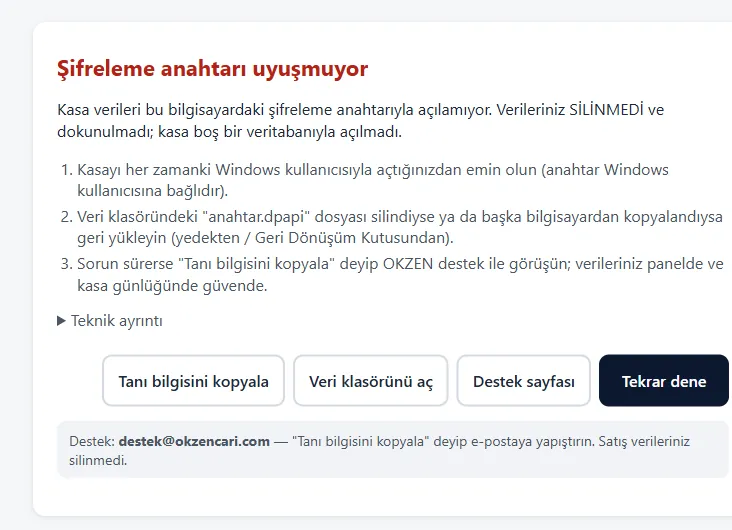
“Şifreleme anahtarı uyuşmuyor” ekranı
Verileriniz silinmedi. Kasayı her zamanki Windows kullanıcısıyla açtığınızdan emin olun. Sorun sürerse Tanı bilgisini kopyala’ya basıp bize gönderin; satışlarınız panelde ve kasa günlüğünde güvendedir.
Sık sorulan sorular
OKZEN Kasa yazarkasanın yerine geçer mi?
Hayır. Şu an yazarkasaya (ÖKC) bağlı değildir ve bastığı fişin mali değeri yoktur. Mali fişi yazarkasanızdan kesmeye ve gün sonunda Z raporu almaya devam edin.
Birden fazla kasa kullanabilir miyim?
Evet. Her kasa bilgisayarı için panelden ayrı bir eşleme kodu alın. Kasalar K1, K2… diye numaralanır; fiş numaraları kasaya göre ayrıdır.
Kurulumda internet gerekir mi?
Eşleme ve ilk veri indirme için gerekir. Sonrasında internet kesilse de satış sürer.
Kasiyer PIN’ini unuttu.
Panelde Kasalar → Kasiyerler’de kasiyerin satırındaki Düzenle’ye basın, yeni PIN yazıp kaydedin. Kasa değişikliği bir dakika içinde alır.
Kasa satışları e-Arşiv’e gider mi?
Hayır. Kasa satışları e-Arşiv kuyruğuna girmez; mali belge yazarkasanızdan kesilir.
Kurulum dosyasını nereden indiririm?
Şimdilik indirme sayfası yok; WhatsApp: 0536 309 70 60 ya da destek@okzencari.com adresine yazın, kurulum dosyasını gönderelim.
İpuçları
- Kasa ekranını açık ya da koyu temada kullanabilirsiniz; parlak ortamda Açık tema daha rahat okunur.
- Gün sonundaki nakit farkları panelde gün gün durur; düzenli fark varsa denetim kaydına bakın.
- Kasadaki ürün fiyatları paneldeki ürün kartlarından gelir; fiyatı panelde değiştirin.